iPhone: Sobre ajustes de conexão e modo Avião
Resumo
Saiba sobre os diversos ajustes de conexão no iPhone e sobre o modo Avião.
Produtos Afetados
iPhone, iPhone 3G, iPhone 3GS
Modo Avião
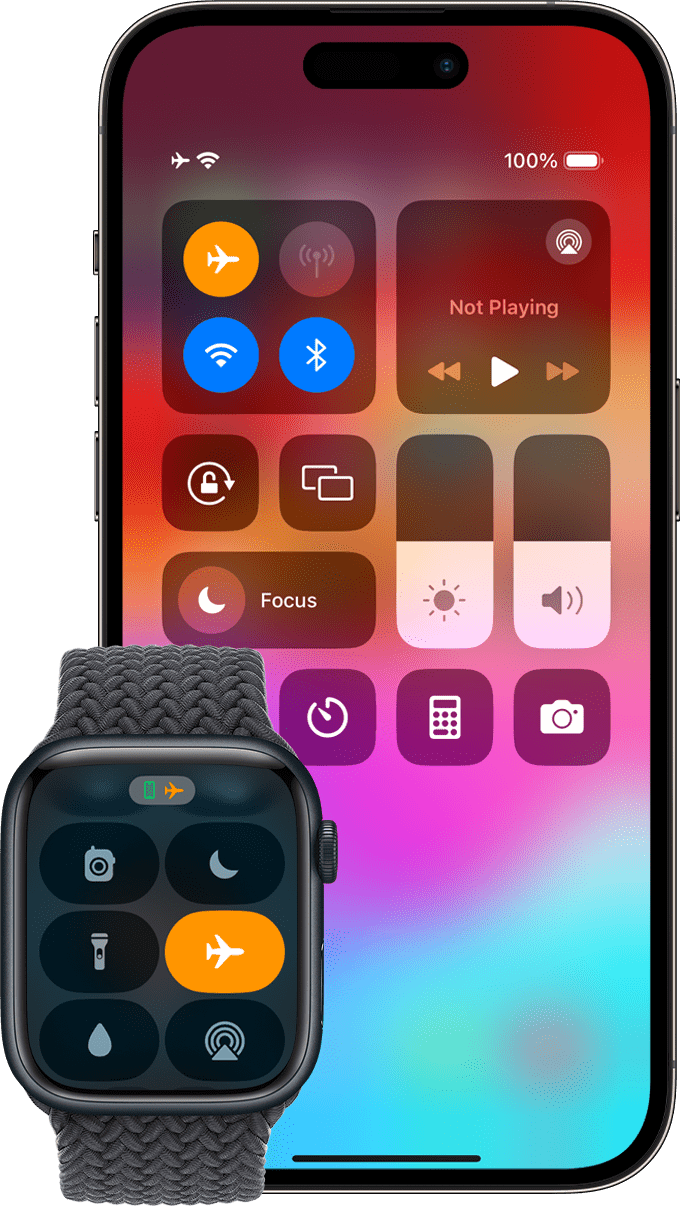
O modo avião desativa todos os recursos sem fio do iPhone para evitar interferência com a operação da aeronave e outros equipamentos elétricos (é possível reativar o Wi-Fi enquanto estiver no modo avião). Enquanto estiver no modo avião você pode continuar usando quaisquer aplicativos que não necessitem de uma conexão de dados celular (como jogos de terceiros e iPod).
Ative o modo avião
- Para Wi-Fi, depois de ativar o modo Avião, toque em Ajustes > Wi-Fi e, em seguida, ative o Wi-Fi e selecione uma rede.
- Para Bluetooth, depois de ativar o modo Avião, toque em Ajustes > Geral > Bluetooth e, em seguida, ative o Bluetooth.
- Ouça música e assista vídeos
- Ouça o correio de voz visual
- Verifique seu calendário
- Tire ou veja fotos
- Ouça alarmes
- Use o contador de tempo e o timer
- Use a calculadora
- Faça anotações
- Leia mensagens de texto e de e-mail armazenadas no iPhone
- Use aplicativos de Internet através da rede Wi-Fi da empresa aérea
- Use outros aplicativos de terceiros que não necessitem de uma rede de dados celular (como jogos)
Dê um toque em Ajustes e ative o modo avião.
Quando o modo avião está ativado,
aparece na barra de status na parte superior da tela e não são emitidos sinais de celular, rádio ou Bluetooth do iPhone (e o GPS não fica disponível). Não é possível fazer chamadas, enviar ou receber mensagens de texto. É possível usar o modo Avião juntamente com Wi-Fi ou Bluetooth. (Observe que para usar o modo Avião juntamente com Wi-Fi será necessário o iPhone OS 2.0 ou superior. Para usar o Bluetooth e o modo Avião ao mesmo tempo será necessário o iPhone OS 3.0 ou superior.)
Se for permitido pelo operador da aeronave e pelas leis e regulamentos aplicáveis, você pode continuar usando o iPhone:
Wi-Fi
Ajustes de Wi-Fi determinam quando o iPhone usa redes Wi-Fi locais para conectar-se à Internet.
Dica: se não houver redes Wi-Fi disponíveis, ou se você tiver desligado o Wi-Fi, então o iPhone conecta à Internet através de uma rede de dados celular.
Ativar ou desativar o Wi-Fi
Escolha Geral > Rede e ative ou desative o Wi-Fi.
Ajustar o iPhone para perguntar se você deseja entrar em uma nova rede
Quando você está tentando acessar a Internet, usando o Safari ou o Mail por exemplo, e não estiver dentro do alcance de uma rede Wi-Fi que usou anteriormente, essa opção diz ao iPhone para procurar outra rede. O iPhone exibe uma lista de todas as redes Wi-Fi disponíveis para você escolher. (Redes que precisam de senha aparecem com um ícone de cadeado.)
Se "Perguntar Para Entrar em Novas Redes" estiver desativada, você precisará entrar manualmente em uma rede para conectar-se à Internet quando não houver nem uma rede usada anteriormente nem uma rede de dados celular disponível.
Escolha Wi-Fi e ative ou desative "Solicitar Conexão". Se você desativar "Solicitar Conexão", será preciso entrar nas redes manualmente.
Entrar em uma rede Wi-Fi manualmente
Escolha Wi-Fi, aguarde um momento enquanto o iPhone detecta as redes dentro do alcance e então escolha uma rede. Se necessário, digite uma senha e dê um toque em Conectar. (Redes que precisam de senha aparecem com um ícone de cadeado.)
Fazer o iPhone esquecer uma rede, para que ele não entre nela automaticamente
Escolha Wi-Fi e toque em
ao lado de uma rede na qual você já tenha entrado. Em seguida, toque em "Esquecer esta Rede".
Conectar-se a uma rede Wi-Fi fechada (uma rede Wi-Fi disponível que não é exibida na lista de redes verificadas)
Escolha Wi-Fi > Outra e insira o nome da rede. Se a rede precisar de senha, escolha Segurança, toque no tipo de segurança usada pela rede e insira a senha.
É preciso saber o nome da rede, a senha e o tipo de segurança para conectar-se a uma rede fechada.
Algumas redes Wi-Fi podem exigir que você insira ou ajuste configurações adicionais, como ID de cliente ou endereço IP estático. Pergunte ao administrador da rede quais configurações usar.
Ajustar configurações para conectar-se a uma rede Wi-Fi
Escolha Wi-Fi e, em seguida, toque em
ao lado de uma rede.
Bluetooth
O iPhone pode conectar-se sem fio a headsets e kits de carro Bluetooth para falar sem usar as mãos.
Ativando ou desativando o Bluetooth no iPhone
Na tela Início escolha Ajustes > Geral > Bluetooth e então ative ou desative o Bluetooth.
VPN
VPNs (Redes virtuais privadas) são usadas com freqüência em organizações para permitir a comunicação de informações privadas de forma segura em uma rede não privada. Talvez seja necessário configurar a VPN, por exemplo, para acessar seu e-mail de trabalho no iPhone.
O iPhone pode conectar-se a VPNs que usem os protocolos de VPN L2TP, PPTP ou Cisco IPSec. A VPN funciona tanto em conexões de rede de dados celulares como em Wi-Fi.
Configurar VPN
Escolha Geral > Rede > VPN e toque em Ajustes. Pergunte ao administrador da rede quais ajustes usar. Na maioria dos casos, se configurar a VPN em seu computador, você poderá usar as mesmas configurações da VPN no iPhone.
Ativar ou desativar a VPN
Uma vez inseridas as configurações da VPN, uma chave de VPN será exibida no nível superior da lista de ajustes.
Toque em Ajustes e ative ou desative a VPN.
Informações Adicionais
Consulte Como usar o iPhone ou o Guia do Usuário do iPhone para obter informações adicionais sobre o modo avião e outros ajustes. Também é possível visualizar o Guia do Usuário do iPhone no seu iPhone: toque em Safari, em Favoritos e em Guia do Usuário do iPhone.