iPhone: Om tilkoblingsinnstillinger og flymodus

  • Sist endret: 03 juli, 2009
  • Artikkel: HT1355
  • Gammel artikkel: 306249

Oppsummering

Lær om de ulike tilkoblingsinnstillingene for iPhone samt flymodus.

Berørte produkter

iPhone, iPhone 3G, iPhone 3GS

Flymodus

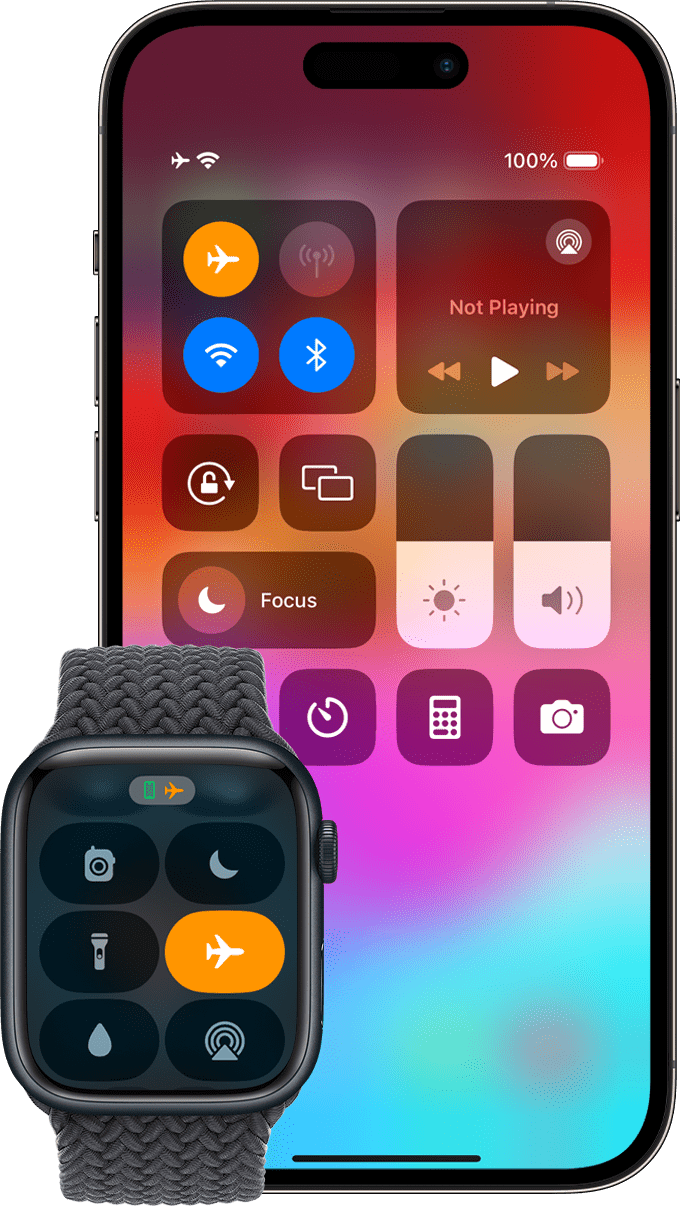
Flymodus deaktiverer alle trådløsfunksjonene på iPhone for å unngå å forstyrre flyets instrumenter og annet elektrisk utstyr (du kan aktivere Wi-Fi igjen mens enheten er i flymodus). I flymodus kan du fortsette å bruke alle programmer som ikke krever mobildataforbindelse (som spill fra tredjepart og iPod).

Slå på flymodus

    Trykk på Innstillinger og slå på flymodus.

    Når flymodus er på, vises på statuslinjen øverst på skjermen, og ingen telefon-, radio-, - eller Bluetooth-signaler sendes ut fra iPhone (og GPS er ikke tilgjengelig). Du kan ikke ringe eller sende og motta tekstmeldinger. Hvis du vil bruke flymodus og Wi-Fi eller Bluetooth samtidig, kan du det. (Vær oppmerksom på at Wi-Fi og flymodus samtidig krever iPhone OS 2.0 eller nyere. (Bruk av Bluetooth og flymodus samtidig krever iPhone OS 3.0 eller nyere.)

    • Hvis du vil bruke Wi-Fi: Aktiver flymodus, tapp Innstillinger > Wi-Fi, slå på Wi-Fi og velg et Wi-Fi-nettverk.
    • Hvis du vil bruke Bluetooth: Aktiver flymodus, tapp Innstillinger > Generelt > Bluetooth, og slå på Bluetooth.

    Hvis flyselskapet og gjeldende lovgivning tillater det, kan du fortsette å bruke iPhone:

    • Høre på musikk og se på video
    • Høre på visuell telefonsvarer
    • Sjekke kalenderen
    • Ta eller vise bilder
    • Høre alarmer
    • Bruke stoppeklokke og tidsur
    • Bruke kalkulatoren
    • Skrive notater
    • Lese tekstmeldinger og e-postmeldinger som er lagret på iPhone
    • Bruke Internett-programmer over flyselskapets Wi-Fi-nettverk
    • Bruke andre programmer fra tredjepart som ikke krever mobildatanettverk (som spill)

Wi-Fi

Wi-Fi-innstillinger bestemmer når iPhone bruker lokale Wi-Fi-nettverk til å koble til Internett.

Tips: Hvis det ikke er noen tilgjengelige Wi-Fi-nettverk, eller hvis du har slått av Wi-Fi, vil iPhone koble til Internett via et mobildatanettverk.

Slå Wi-Fi på eller av

    Velg Generelt > Nettverk og slå Wi-Fi på eller av.

Stille inn iPhone til å spørre om du vil koble til et nytt nettverk

    Når du prøver å koble til Internett, for eksempel ved hjelp av Safari eller Mail, og du ikke er innenfor dekningsområdet til et Wi-Fi-nettverk du tidligere har brukt, vil dette valget få iPhone til å se etter et annet nettverk. iPhone viser en liste over alle tilgjengelige Wi-Fi-nettverk som du kan velge fra. (Nettverk som krever passord, vises med et lås-symbol.)

    Hvis "Spør før tilkobling til nye nettverk" er slått av, må du koble til et nettverk manuelt for å få tilgang til Internett når verken et tidligere brukt nettverk eller et mobildatanettverk er tilgjengelig.

    Velg Wi-Fi og slå "Spør før tilkobling til nye nettverk" på eller av. Hvis du slår av "Spør før tilkobling til nye nettverk", må du koble til nettverk manuelt.

Koble til et Wi-Fi-nettverk manuelt

    Velg Wi-Fi, vent litt mens iPhone leter etter nettverk innenfor dekningsområdet, og velg deretter et nettverk. Hvis det er nødvendig, må du oppgi passord og trykke på Koble til. (Nettverk som krever passord, vises med et lås-symbol.)

Få iPhone til å glemme et nettverk slik at den ikke kobler til automatisk

    Velg Wi-Fi, og trykk på ved siden av nettverket du tidligere har koblet til. Trykk deretter på "Glem dette nettverket".

Koble til et lukket Wi-Fi-nettverk (et tilgjengelig Wi-Fi-nettverk som ikke vises i listen over nettverk)

    Velg Wi-Fi > Annet, og skriv nettverksnavnet. Hvis nettverket krever et passord, velger du Sikkerhet, trykker på typen sikkerhet nettverket bruker, og skriver passordet.

    Du må kjenne nettverksnavnet, passordet og sikkerhetstypen for å koble til et lukket nettverk.

    Noen Wi-Fi-nettverk kan kreve at du oppgir eller justerer innstillinger, som klient-ID eller statisk IP-adresse. Spør nettverksadministratoren om hvilke innstillinger du skal bruke.

Justere innstillinger for å koble til et Wi-Fi-nettverk

    Velg Wi-Fi og trykk deretter på ved siden av et nettverk.

Bluetooth

iPhone kan koble trådløst til Bluetooth-headset og bilsett for håndfri bruk.

Slå Bluetooth på iPhone på eller av

    Fra Hjem-skjermbildet velger du Innstillinger > Generelt > Bluetooth. Deretter slår du Bluetooth på eller av.

VPN

VPN-nettverk (virtual private networks) brukes ofte innen organisasjoner, slik at du kan formidle privat informasjon på en sikker måte over et ikke-privat nettverk. Du må kanskje konfigurere VPN for å få tilgang til for eksempel e-posten på jobb på iPhone.

iPhone kan koble til VPN som bruker VPN-protokollen L2TP, PPTP eller Cisco IPSec. VPN fungerer over både Wi-Fi og mobile datanettverkskoblinger.

Konfigurere VPN

    Velg Generelt > Nettverk > VPN, og trykk på Innstillinger. Spør nettverksadministratoren om hvilke innstillinger du skal bruke. Hvis du har konfigurert VPN på datamaskinen, kan du i de fleste tilfeller bruke de samme VPN-innstillingene for iPhone.

Slå VPN på eller av

    Etter at du har lagt inn VPN-innstillingene, vises en VPN-bryter på det øverste nivået i listen Innstillinger.

    Trykk på Innstillinger, og slå VPN på eller av.

Tilleggsinformasjon

Se iPhone - Slik kan du eller iPhone - Brukerhåndbok for å få mer informasjon om flymodus og andre innstillinger. Du kan også vise iPhone-brukerhåndboken i iPhone: Tapp Safari, tapp Bokmerker og velg Brukerhåndbok for iPhone.