iPhone: Over verbindingsinstellingen en vliegtuigmodus

  • Laatst gewijzigd op: 03 juli, 2009
  • Artikel: HT1355
  • Oud artikel: 306249

Overzicht

Hier komt u meer te weten over de verschillende iPhone-verbindingsinstellingen en de vliegtuigmodus.

Producten waarbij dit probleem kan optreden

iPhone, iPhone 3G, iPhone 3GS

Vliegtuigmodus

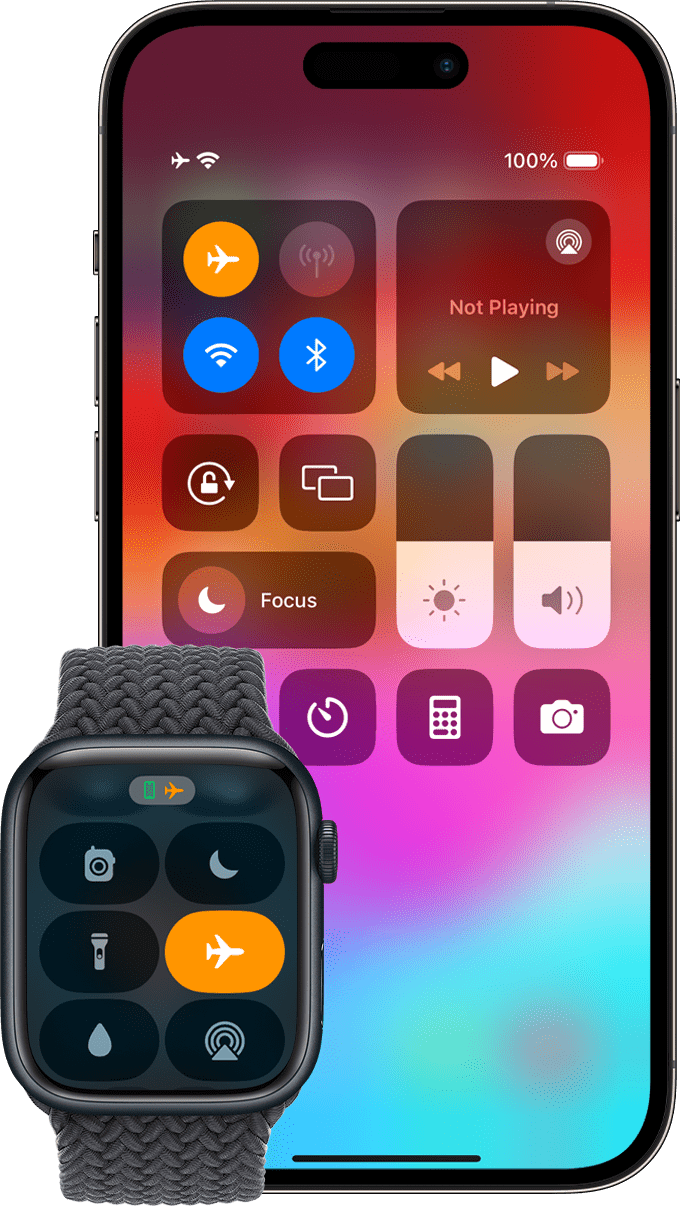
Met Vliegtuigmodus worden alle draadloze functies van iPhone uitgeschakeld om storing met vliegtuigapparatuur en andere elektrische apparaten te voorkomen. (U kunt Wi-Fi opnieuw inschakelen in de Vliegtuigmodus.) In de Vliegtuigmodus kunt u toepassingen waarvoor geen mobiele gegevensverbinding is vereist (zoals games van derden en iPod), blijven gebruiken.

Vliegtuigmodus inschakelen

    Tik op Instellingen en schakel Vliegtuigmodus in.

    Wanneer de Vliegtuigmodus is ingeschakeld, wordt weergegeven in de statusbalk boven in het scherm en verzendt de iPhone geen signalen voor mobiele telefonie, radio of Bluetooth (en GPS is niet beschikbaar). U kunt geen gesprekken voeren of tekstberichten verzenden of ontvangen. Als u de Vliegtuigmodus en Wi-Fi of Bluetooth tegelijkertijd wenst te gebruiken, kunt u dit. (Houd er rekening mee dat het gelijktijdige gebruik van Wi-Fi en de Vliegtuigmodus iPhone OS 2.0 of hoger vereist. Het gelijktijdige gebruik van Bluetooth en de Vliegtuigmodus vereist iPhone OS 3.0 of hoger.)

    • Voor Wi-Fi doet u het volgende: nadat u de Vliegtuigmodus hebt ingeschakeld, tikt u op Instellingen > Wi-Fi, schakelt u vervolgens Wi-Fi in en kiest u een Wi-Fi-netwerk.
    • Voor Bluetooth doet u het volgende: nadat u de Vliegtuigmodus hebt ingeschakeld, tikt u op Instellingen > Algemeen > Bluetooth en schakelt u vervolgens Bluetooth in.

    Mits dit is toegestaan door het vliegtuigpersoneel en volgens de van toepassing zijnde wetten en regelgevingen, kunt u iPhone blijven gebruiken:

    • Muziek luisteren en video kijken
    • Visuele voicemail beluisteren
    • Agenda bekijken
    • Foto's maken of weergeven
    • Herinneringen instellen
    • Stopwatch en timer gebruiken
    • Rekenmachine gebruiken
    • Aantekeningen maken
    • Tekstberichten en e-mailberichten lezen die op de iPhone zijn opgeslagen
    • Internettoepassingen gebruiken via het Wi-Fi-netwerk van een vliegmaatschappij
    • Andere toepassingen van derden gebruiken waarvoor geen mobiel gegevensnetwerk nodig is (zoals games)

Wi-Fi

Met de Wi-Fi-instellingen wordt bepaald wanneer de iPhone plaatselijke Wi-Fi-netwerken gebruikt om verbinding te maken met internet.

Tip: als er geen Wi-Fi-netwerken beschikbaar zijn, of als u Wi-Fi hebt uitgeschakeld, maakt de iPhone verbinding met het internet via een mobiel gegevensnetwerk.

Wi-Fi in- of uitschakelen

    Kies Algemeen > Netwerk en schakel Wi-Fi in of uit.

iPhone zo instellen dat u wordt gevraagd of u verbinding wilt maken met een nieuw netwerk

    Wanneer u verbinding maakt met het internet via bijvoorbeeld Safari of Mail en u bevindt zich niet binnen het bereik van een Wi-Fi-netwerk dat u eerder hebt gebruikt, kunt u deze optie instellen zodat iPhone zoekt naar een ander netwerk. iPhone geeft een lijst weer met alle beschikbare Wi-Fi-netwerken waaruit u kunt kiezen. (Netwerken waarvoor een wachtwoord nodig is, worden weergegeven met een pictogram van een slot.)

    Als 'Vraag bevestiging voor verbinding met nieuwe netwerken' is uitgeschakeld, moet u zich handmatig aanmelden bij een netwerk om verbinding te maken met het internet wanneer noch een eerder gebruikt netwerk, noch een mobiel gegevensnetwerk beschikbaar is.

    Kies Wi-Fi en schakel Vraag om verbinding in of uit. Als u Vraag om verbinding uitschakelt, moet u handmatig verbinding maken met een netwerk.

Maak handmatig verbinding met een Wi-Fi-netwerk

    Kies Wi-Fi, wacht een ogenblik terwijl iPhone zoekt naar netwerken binnen het bereik en kies een netwerk. Geef, indien van toepassing, een wachtwoord op en tik op Verbind. (Netwerken waarvoor een wachtwoord nodig is, worden weergegeven met een pictogram van een slot.)

Een netwerk uit de iPhone-instellingen verwijderen, zodat hier niet automatisch verbinding mee wordt gemaakt

    Kies Wi-Fi en tik op naast een netwerk waarmee eerder verbinding is gemaakt. Tik vervolgens op Vergeet dit netwerk.

Maak verbinding met een gesloten Wi-Fi-netwerk (een beschikbaar Wi-Fi-netwerk dat niet in de lijst met gevonden netwerken wordt weergegeven)

    Kies Wi-Fi > Ander en geef de netwerknaam op. Als voor het netwerk een wachtwoord is vereist, kiest u Beveiliging, tikt u op het type beveiliging voor het netwerk en geeft u het wachtwoord op.

    U moet de naam, het wachtwoord en het type beveiliging van het netwerk weten om verbinding te kunnen maken met een gesloten netwerk.

    Voor sommige Wi-Fi-netwerken is het mogelijk vereist om aanvullende instellingen op te geven of aan te passen, zoals een klant-id of statisch IP-adres. Vraag de netwerkbeheerder welke instellingen u moet gebruiken.

Pas de instellingen aan om verbinding te maken met een Wi-Fi-netwerk.

    Kies Wi-Fi en tik op naast een netwerk

Bluetooth

iPhone kan een draadloze verbinding maken met Bluetooth-headsets en carkits voor hands-free bellen.

Bluetooth voor de iPhone in- of uitschakelen

    Kies Instellingen > Algemeen > Bluetooth in het beginscherm en schakel Bluetooth in of uit.

VPN

VPNs (virtual private networks) worden vaak binnen organisaties gebruikt om gebruikers privé te laten communiceren via netwerken die niet privé zijn. Zo moet u VPN wellicht configureren om uw zakelijke e-mail te lezen op de iPhone.

iPhone kan verbinding maken met VPN's die gebruikmaken van het L2TP-, PPTP- of Cisco IPSec-VPN-protocol. VPN werkt met zowel WiFi als mobiele netwerkverbindingen.

VPN configureren

    Kies Algemeen > Netwerk > VPN en tik op Instellingen. Vraag uw netwerkbeheerder welke instellingen u moet gebruiken. In de meeste gevallen kunt u op de iPhone dezelfde VPN-instellingen gebruiken als op uw computer.

VPN in- of uitschakelen

    Nadat u VPN-instellingen hebt ingevoerd, verschijnt een optie VPN op het bovenste niveau van de lijst Instellingen.

    Tik op Instellingen en schakel VPN in of uit.

Aanvullende informatie

Raadpleeg iPhone-instructies of de iPhone Gebruikershandleiding voor meer informatie over de Vliegtuigmodus en andere instellingen. U kunt de iPhone Gebruikershandleiding ook met uw iPhone bekijken: tik op Safari, dan op Bladwijzers en vervolgens op iPhone Gebruikershandleiding.

Not helpful Somewhat helpful Helpful Very helpful Solved my problem