iPhone : à propos des paramètres de connexion et du mode avion

  • Dernière modification : 03 juillet, 2009
  • Article : HT1355
  • Ancien n° d’article : 306249

Résumé

Apprenez-en davantage sur les divers paramètres de connexion de l’iPhone et sur le mode avion.

Produits concernés

iPhone, iPhone 3G, iPhone 3GS

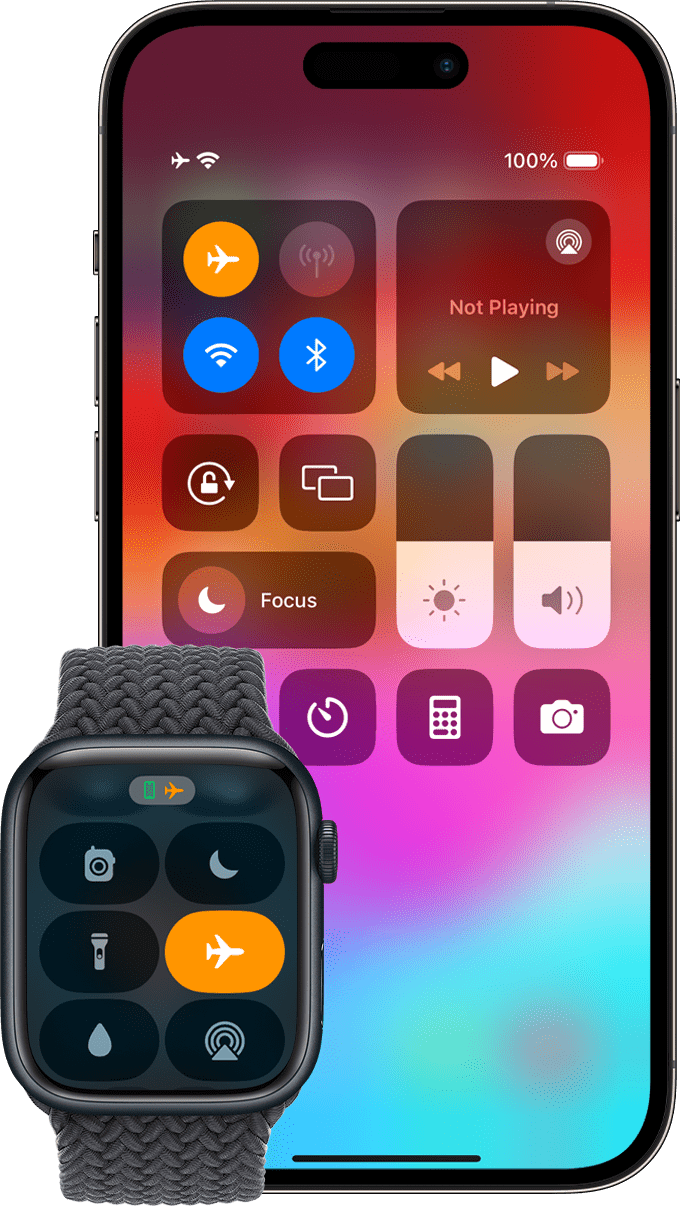
Mode Avion

Le mode Avion désactive toutes les fonctionnalités sans fil de l’iPhone pour éviter toute interférence avec les équipements de navigation et les autres équipements électriques de l’avion (vous pouvez réactiver le Wi-Fi lorsque vous êtes en mode Avion). En mode Avion, vous pouvez continuer à utiliser les applications qui ne nécessitent pas une connexion de données cellulaires (telles que les jeux tiers et l’iPod).

Activation du mode Avion

    Touchez Réglages et activez le mode Avion.

    Lorsque le mode Avion est activé, apparaît dans la barre d’état en haut de l’écran. L’iPhone n’émet alors aucun signal de téléphone mobile, radio ou Bluetooth (et le GPS n’est pas disponible). Vous ne pouvez pas émettre d’appels, ni envoyer ou recevoir des messages texte. Si vous le souhaitez, il est possible d’utiliser le mode avion et les technologies Wi-Fi ou Bluetooth simultanément. (Notez que l’utilisation du Wi-Fi et du mode avion simultanément nécessite iPhone OS version 2.0 ou ultérieure. L’utilisation du Bluetooth et du mode avion simultanément nécessite iPhone OS version 3.0 ou ultérieure.)

    • Pour le Wi-Fi, après avoir activé le mode Avion, touchez Réglages > Wi-Fi, puis activez le Wi-Fi et choisissez un réseau Wi-Fi.
    • Pour le Bluetooth, après avoir activé le mode Avion, touchez Réglages > Général > Bluetooth, puis activez le Bluetooth.

    Si ces opérations sont autorisées par le commandant de bord de l’avion et par les lois et réglementations en vigueur, vous pouvez continuer à utiliser l’iPhone pour :

    • écouter de la musique et regarder des vidéos ;
    • écouter votre messagerie vocale visuelle ;
    • afficher votre calendrier ;
    • prendre ou regarder des photos ;
    • faire sonner des alarmes ;
    • utiliser le chronomètre et le minuteur ;
    • utiliser la calculette ;
    • prendre des notes ;
    • lire des messages texte et électroniques stockés sur l’iPhone ;
    • utiliser des applications Internet sur le réseau Wi-Fi de la compagnie aérienne ;
    • utiliser d’autres applications tierces qui ne nécessitent pas un réseau de données cellulaires (telles que les jeux).

Wi-Fi

Les réglages Wi-Fi déterminent les moments auxquels l’iPhone utilise les réseaux Wi-Fi locaux pour se connecter à Internet.

Conseil : si aucun réseau Wi-Fi n’est disponible ou que le mode Wi-Fi n’est pas activé, l’iPhone se connecte à Internet via un réseau de données cellulaires.

Activation ou désactivation du mode Wi-Fi

    Choisissez Général > Réseau, et activez ou désactivez Wi-Fi.

Réglage de l’iPhone pour Demander à se connecter à de nouveaux réseaux

    Lorsque vous tentez d’accéder à Internet, via Safari ou Mail par exemple, et que vous êtes hors de portée d’un réseau Wi-Fi déjà utilisé, cette option a pour effet de rechercher un autre réseau. L’iPhone affiche ensuite la liste des réseaux Wi-Fi que vous pouvez utiliser pour vous connecter à Internet (les réseaux qui nécessitent un mot de passe présentent une icône de cadenas).

    Si l’option « Demander à se connecter à de nouveaux réseaux » est désactivée, vous devez vous connecter manuellement à un réseau pour accéder à Internet lorsque ni le·réseau précédemment utilisé, ni le réseau de données cellulaires·ne sont disponibles.

    Choisissez Wi-Fi, et activez ou désactivez l’option « Demander à joindre les réseaux ». Si vous désactivez l’option « Demander à joindre les réseaux », vous devez vous connecter manuellement aux réseaux.

Accès manuel à un réseau Wi-Fi

    Choisissez Wi-Fi, patientez quelques instants pendant que l’iPhone détecte les réseaux à portée, puis choisissez un réseau. Si nécessaire, saisissez un mot de passe et touchez Se connecter (les réseaux qui nécessitent un mot de passe présentent une icône de cadenas).

Configuration de l’iPhone pour oublier un réseau afin d’éviter toute connexion automatique à un réseau déjà utilisé

    Choisissez Wi-Fi et touchez en regard d’un réseau auquel vous vous êtes déjà connecté. Touchez ensuite « Oublier ce réseau ».

Connexion à un réseau Wi-Fi fermé (un réseau Wi-Fi disponible qui n’apparaît pas dans la liste des réseaux balayés)

    Choisissez Wi-Fi > Autre et saisissez le nom du réseau. Si le réseau requiert un mot de passe, choisissez Sécurité, sélectionnez le type de sécurité qu’utilise le réseau, puis saisissez le mot de passe.

    Vous devez connaître le nom du réseau, le mot de passe et le type de sécurité afin de vous connecter à un réseau fermé.

    Certains réseaux Wi-Fi peuvent nécessiter la saisie ou l’ajustement de réglages supplémentaires, par exemple un identifiant de client ou une adresse IP statique. Demandez à l’administrateur réseau les réglages à utiliser.

Ajustement des réglages pour vous connecter à un réseau Wi-Fi

    Choisissez Wi-Fi, puis touchez en regard d’un réseau.

Bluetooth

L’iPhone peut se connecter sans fil aux oreillettes et aux kits mains libres Bluetooth.

Activation et désactivation de la technologie Bluetooth sur l’iPhone

    Dans l’écran principal, choisissez Réglages > Général > Bluetooth, puis activez ou désactivez Bluetooth.

VPN

Les réseaux privés virtuels (VPN ou Virtual Private Network) sont souvent utilisés au sein d’organisations pour communiquer des données privées en toute sécurité via un réseau non privé. Vous pouvez être amené à configurer un réseau VPN, notamment pour accéder à votre compte de messagerie électronique professionnelle sur l’iPhone.

L’iPhone peut se connecter aux VPN qui utilisent le protocole L2TP, PPTP ou·Cisco IPSec VPN. Les réseaux VPN échangent des données par connexion réseau Wi-Fi et de données cellulaires.

Configuration d’un VPN

    Choisissez Général > Réseau > VPN et touchez Réglages. Demandez à votre administrateur réseau quels réglages utiliser. Dans la plupart des cas, si vous avez configuré un VPN sur votre ordinateur, vous pouvez utiliser les mêmes réglages de VPN pour l’iPhone.

Activation ou désactivation d’un VPN

    Lorsque vous avez saisi les réglages VPN, un commutateur VPN apparaît dans la partie supérieure de la liste Réglages.

    Touchez Réglages, et activez ou désactivez le réseau VPN.

Informations supplémentaires

Consultez Utilisation d’iPhone ou le guide de l’utilisateur de l’iPhone pour obtenir des informations supplémentaires sur le mode Avion et d’autres réglages. Vous pouvez également consulter le Guide de l’utilisateur de l’iPhone sur votre iPhone : touchez Safari, puis Signets et enfin Guide de l’utilisateur de l’iPhone.

Not helpful Somewhat helpful Helpful Very helpful Solved my problem