Het apparaat voorbereiden
- Zorg ervoor dat je Mac of pc is bijgewerkt. Als je iTunes gebruikt, zorg er dan voor dat je de nieuwste versie hebt.
- Als je de gegevens op de iPhone, iPad of iPod wilt bewaren, maak je een reservekopie.
- Ga naar 'Instellingen' > '[je naam]' > 'Zoek mijn', tik op 'Zoek mijn iPhone' en schakel de functie uit. Lees wat je moet doen als een apparaat niet reageert of niet wordt ingeschakeld. Krijg hulp als je je toegangscode bent vergeten.
De fabrieksinstellingen terugzetten op je apparaat
- Open de Finder op je Mac of open de Apple Devices-app op je pc. Als de Apple Devices-app niet is geïnstalleerd op je pc of als je Mac macOS Mojave of ouder gebruikt, open je in plaats daarvan iTunes. Controleer welke macOS-versie je Mac gebruikt.
- Sluit het apparaat aan op de computer.
- Als er een bericht wordt weergegeven waarin om de toegangscode wordt gevraagd of waarin wordt gevraagd of je deze computer wilt vertrouwen of niet, volg je de aanwijzingen op het scherm. Krijg hulp als je je toegangscode bent vergeten.
- Selecteer je apparaat wanneer het op je computer wordt weergegeven. Lees wat je moet doen als je iPhone, iPad of iPod touch niet reageert of niet kan worden ingeschakeld. Of krijg hulp als je apparaat niet op je computer wordt weergegeven.
- Klik op 'Herstel [apparaat]'*. Als je bent ingelogd bij 'Zoek mijn', moet je uitloggen voordat je op 'Herstel' kunt klikken.
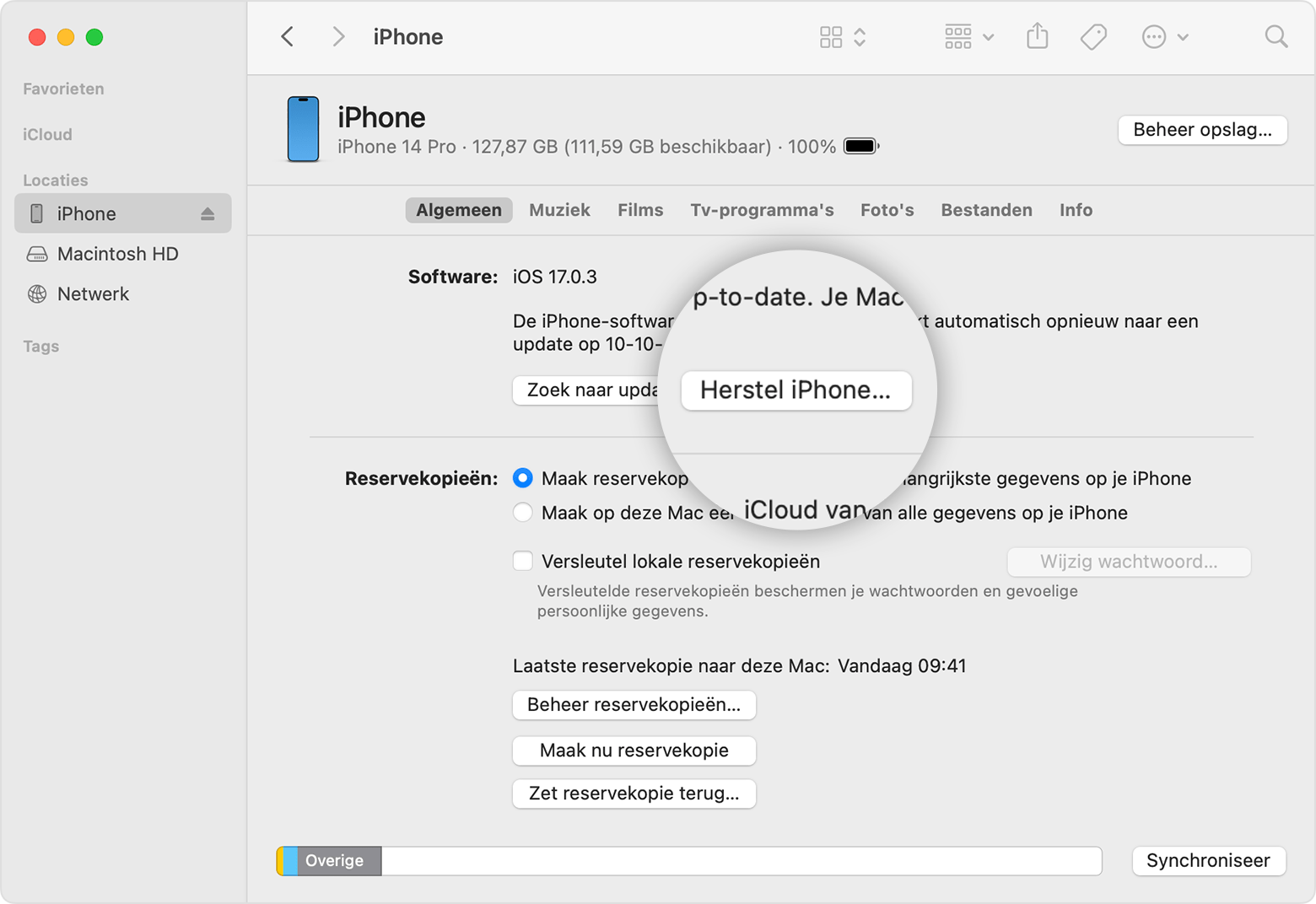
- Klik opnieuw op 'Herstel' om te bevestigen. Je computer wist nu het apparaat en installeert de nieuwste versie van de iOS-, iPadOS- of iPod-software.
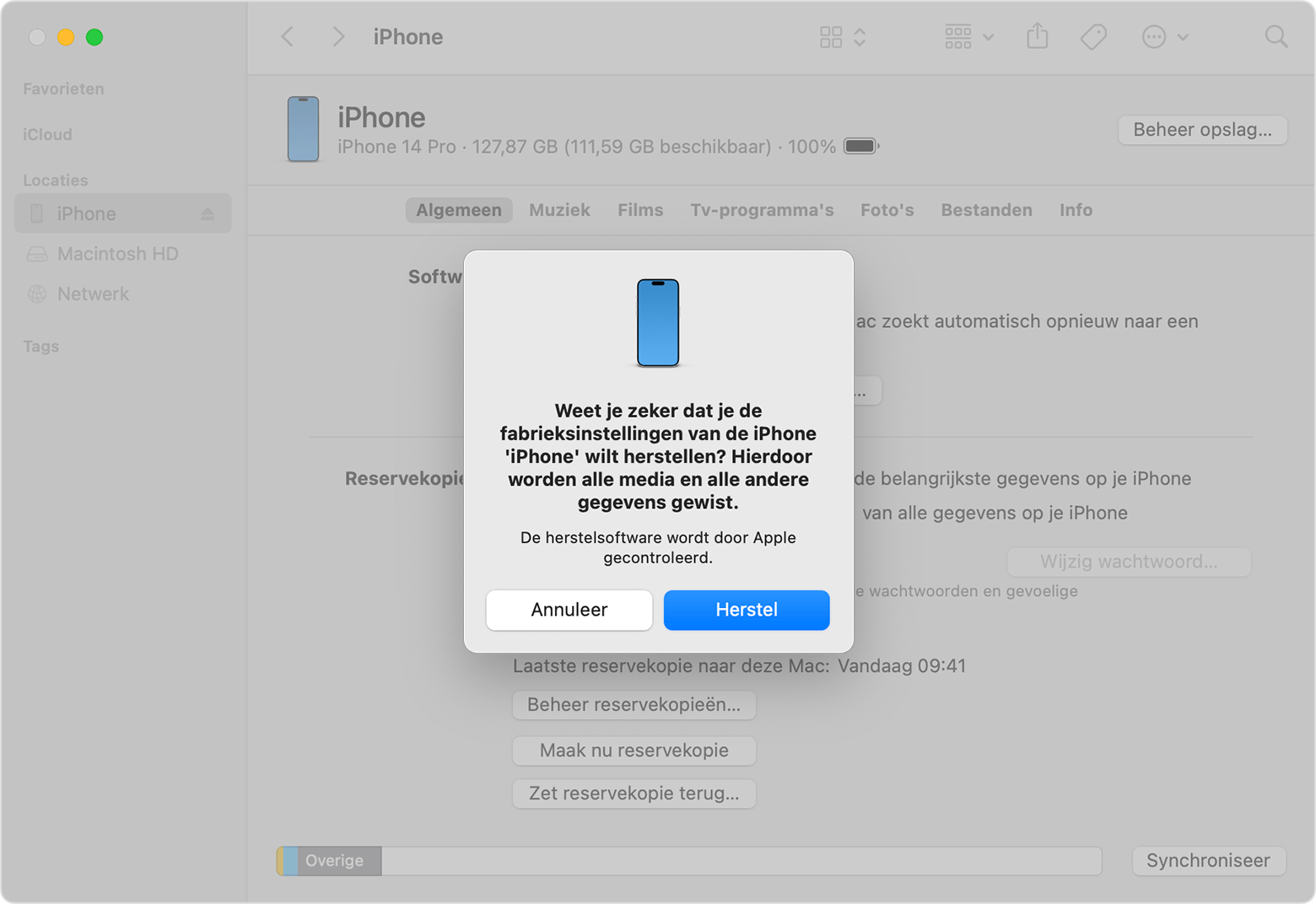
Nadat de fabrieksinstellingen zijn teruggezet op je apparaat, wordt het apparaat herstart.
* Als je een iPhone herstelt, wordt je eSIM niet verwijderd. Lees hoe je je eSIM kunt wissen, als dat nodig is.
Als je geen computer tot je beschikking hebt
Als je geen computer tot je beschikking hebt en je apparaat nog werkt, kun je je apparaat wissen en herstellen zonder computer.
Hulp krijgen
- Lees wat je moet doen als je een foutmelding ziet.
- Lees hoe je je apparaat kunt terugzetten vanaf een reservekopie.
- Neem contact op met Apple Support als je meer hulp nodig hebt.