Mit deiner Apple-ID anmelden
Deine Apple-ID ist der Account, mit dem du auf alle Apple-Dienste zugreifst und mit dem alle deine Geräte nahtlos miteinander verbunden sind. Nachdem du dich angemeldet hast, kannst du den App Store, iCloud, iMessage, Apple Music, Apple TV+ und mehr verwenden.
Möchtest du die Funktion „Mit Apple anmelden“ für Apps oder Websites von Drittanbietern verwenden? Erfahre, wie du die Funktion „Mit Apple anmelden“ verwendest
Melde dich auf deinem iPhone, iPad oder deiner Apple Vision Pro an
Öffne die Einstellungen-App.
Tippe auf „Beim [Gerät] anmelden“.
Wähle eine Anmeldemethode:
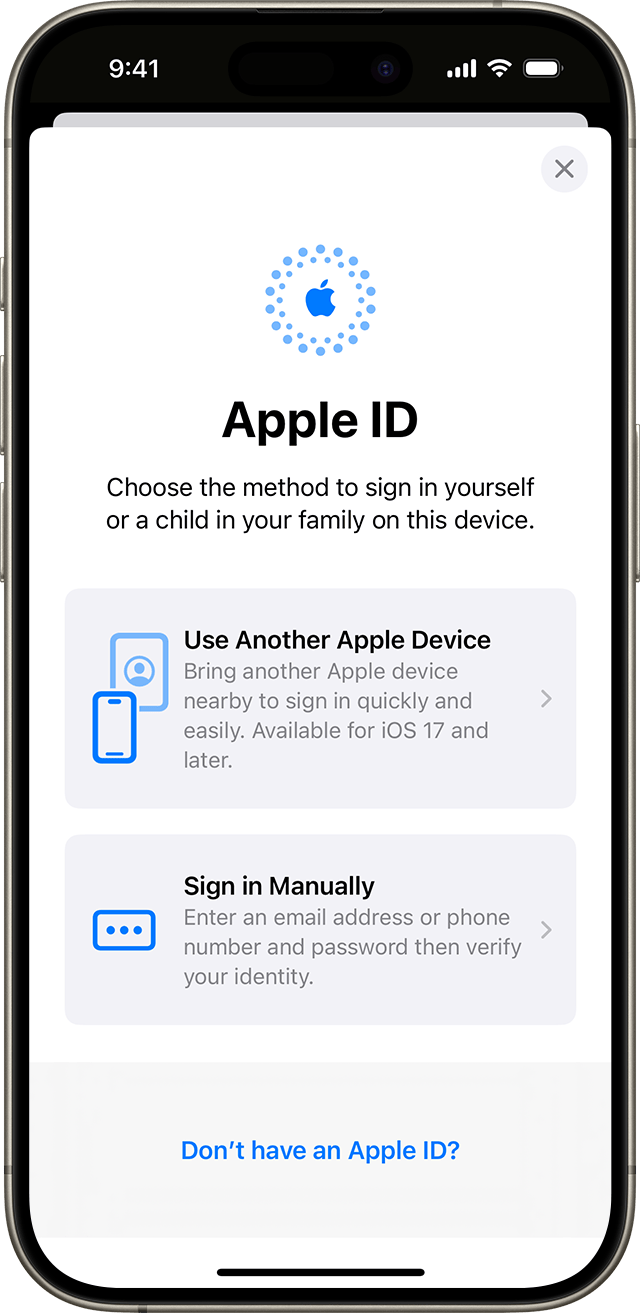
Anderes Apple-Gerät verwenden (nur iPhone und iPad): Wenn du ein weiteres iPad oder iPhone hast, auf dem du mit deiner Apple-ID angemeldet bist, bring dieses Gerät in die Nähe, und befolge die Anweisungen auf beiden Geräten, um die Anmeldung abzuschließen.*
Manuelle Anmeldung: Gib deine Apple-ID (oder eine E-Mail-Adresse oder Telefonnummer, die du mit Apple-Diensten verwendest) und dein Passwort ein. Wenn du dazu aufgefordert wirst, gib den sechsstelligen Bestätigungscode ein, der an dein vertrauenswürdiges Gerät oder deine vertrauenswürdige Telefonnummer gesendet wurde, um den Anmeldevorgang abzuschließen.
Wenn du mit deiner Apple-ID angemeldet bist, findest du die E-Mail-Adressen und Telefonnummern, mit denen du dich anmelden kannst, sowie zusätzliche E-Mail-Adressen und Telefonnummern unter „Einstellungen“ > [Dein Name] > „Anmeldung & Sicherheit“.
Wenn du auf dem iPhone, das mit deiner Apple Watch gekoppelt ist, bereits angemeldet bist, wirst du auf deiner Watch automatisch mit dieser Apple-ID angemeldet. Erfahre mehr darüber, wie du deine Apple Watch einrichtest und dich anmeldest.
* Um sich mit einem anderen Apple-Gerät anzumelden, muss Bluetooth auf beiden Geräten aktiviert sein, und beide Geräte benötigen kompatible Software. Wenn die Option zur Verwendung eines anderen Apple-Geräts nicht angezeigt wird oder sie nicht funktioniert, aktualisiere beide Geräte auf die neueste Version von iOS oder iPadOS.
Auf deinem Mac anmelden
Wähle das Apple-Menü () und „Systemeinstellungen“. Wähle in früheren Versionen von macOS das Apple-Menü () > „Systemeinstellungen“.
Klicke in der Seitenleiste auf „Mit deiner Apple-ID anmelden“. In älteren macOS-Versionen klicke auf „Anmelden“.
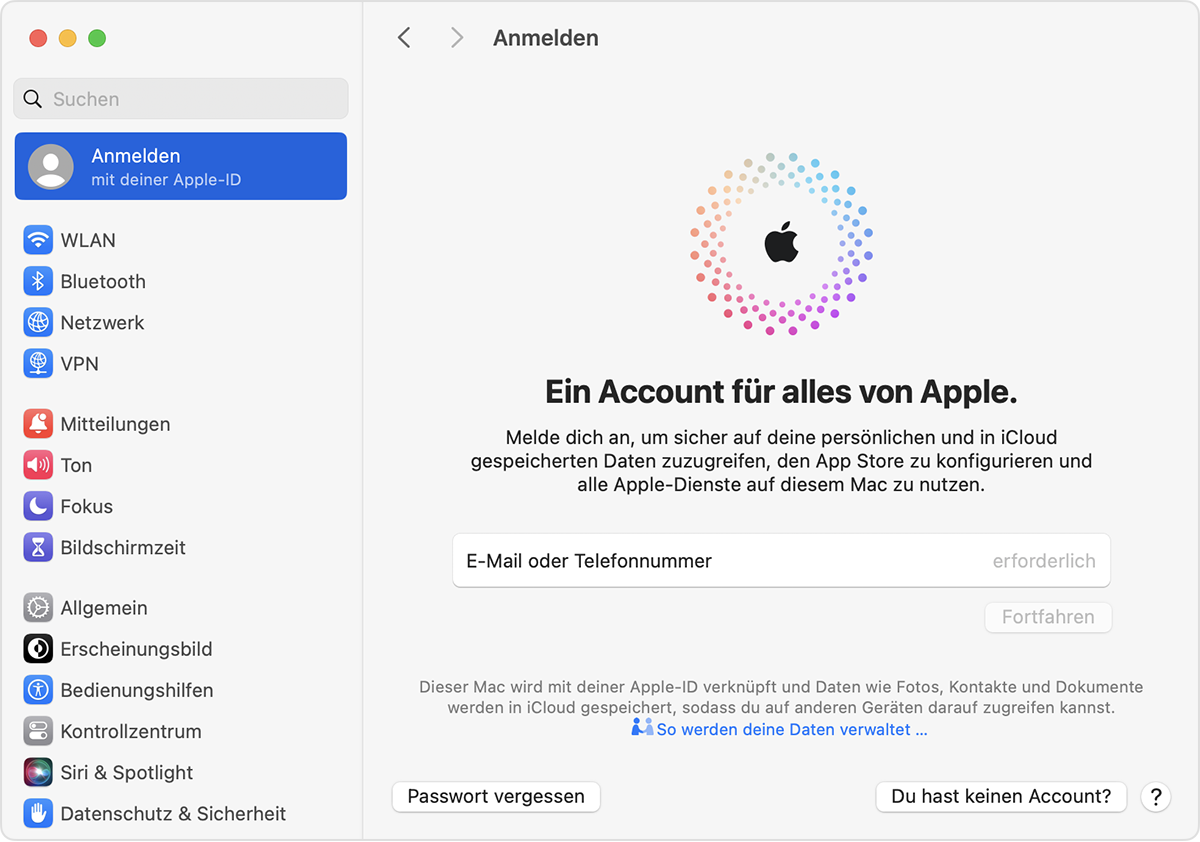
Gib deine Apple-ID (oder eine E-Mail-Adresse oder Telefonnummer, die du mit Apple-Diensten verwendest) und dein Passwort ein.
Wenn du dazu aufgefordert wirst, gib den sechsstelligen Bestätigungscode ein, der an dein vertrauenswürdiges Gerät oder deine vertrauenswürdige Telefonnummer gesendet wurde, und schließe den Anmeldevorgang ab.
Wenn du mit deiner Apple-ID angemeldet bist, findest du die E-Mail-Adressen und Telefonnummern, mit denen du dich anmelden kannst, sowie zusätzliche E-Mail-Adressen und Telefonnummern unter „Systemeinstellungen“ > [Dein Name] > „Anmeldung & Sicherheit“.
Auf Apple TV anmelden
Um das Kontrollzentrum zu öffnen, halte die TV-Taste
 auf der Siri Remote oder Apple TV Remote gedrückt.
Wähle „Benutzer hinzufügen“ aus, und befolge die Anweisungen auf dem Bildschirm.
Hier lernst du einige der Dienste kennen, die du über deine Apple-ID auf Apple TV nutzen kannst.
Wenn du die Zwei-Faktor-Authentifizierung auf einem Apple TV (2. oder 3. Generation) verwendest, musst du zusätzlich zu deinem Passwort möglicherweise einen Bestätigungscode eingeben. Erfahre mehr darüber, wie du auf deinem vertrauenswürdigen Gerät einen Bestätigungscode erhalten kannst oder wie dieser an deine vertrauenswürdige Telefonnummer gesendet werden kann.
Im Internet anmelden
Verwende deine Apple-ID, um dich bei Apple-Websites anzumelden.
iCloud.com – Verwende iCloud von überall aus, indem du dich bei iCloud.com mit deiner Apple-ID anmeldest.
Apple-Account – Verwalte deine Apple-ID, indem du dich bei appleid.apple.com mit deiner Apple-ID anmeldest.
Wenn du bereits mit deiner Apple-ID bei deinem Gerät angemeldet bist und dein Gerät über Touch ID oder Face ID verfügt, kannst du dich damit bei iCloud.com oder appleid.apple.com anmelden.
Möglicherweise kannst du dich auch mit einem Passkey auf einer Apple-Website anmelden. Gib deine Apple-ID (oder eine E-Mail-Adresse oder Telefonnummer, die du mit Apple-Diensten verwendest) ein, und wähle dann auf dem Anmeldebildschirm die Option „Mit Passkey anmelden“ aus. Befolge die Anweisungen auf dem Bildschirm, um dich mithilfe deines iPhone oder iPad mit einem Passkey anzumelden.
Für die Anmeldung mit einem Passkey benötigst du einen unterstützten Webbrowser und Bluetooth auf dem Gerät, auf dem du suchst, und auf deinem iPhone oder iPad. Außerdem muss auf deinem iPhone oder iPad der iCloud-Schlüsselbund aktiviert sein.
Bei Apps und auf anderen Geräten anmelden
Auf einigen Drittanbieter-Geräten kannst du dich mit deiner Apple-ID bei Apple-Diensten wie Apple Music, der Apple TV App und vielem mehr anmelden.
Je nach Gerät ist eventuell ein App-spezifisches Passwort erforderlich.
Anmelden, um Apple Music, die Apple TV App und mehr auf deinen anderen Geräten zu verwenden
Du kannst dich bei Apple Music auf Android bzw. bei der Apple Music-App oder der Apple TV-App auf deinem Windows-PC, Smart TV, deiner Spielekonsole oder deinem Streaminggerät anmelden.
Auf deinem Windows-PC kannst du dich auch bei iTunes für Windows anmelden, um Filme und TV-Sendungen zu kaufen.
Anmelden, um iCloud auf deinen anderen Geräten zu verwenden
Auf deinem Windows-PC kannst du iCloud für Windows einrichten und dich dort anmelden, um auf Fotos, Dokumente und mehr zuzugreifen.
Du kannst dich auch von deinem Browser aus bei iCloud.com anmelden. Erfahre, welche iCloud.com-Funktionen auf deinem Gerät verfügbar sind.
Funktion „Mit Apple anmelden“ für Apps und Websites von Drittanbietern verwenden
Wenn auf einer teilnehmenden Drittanbieter-App oder -Website die Taste „Mit Apple anmelden“ angezeigt wird, bedeutet dies, dass du mit deiner vorhandenen Apple-ID auf schnelle Weise einen Account einrichten und dich anmelden kannst.
Erfahre, wie „Mit Apple anmelden“ genutzt werden kann
Wenn du dich zum ersten Mal beim App Store oder einem anderen Mediendienst anmeldest, musst du möglicherweise eine Kreditkarte oder andere Zahlungsinformationen hinterlegen. Du kannst beim App Store oder bei anderen Mediendiensten immer nur jeweils mit einer Apple-ID gleichzeitig angemeldet sein. Auch zum Aktualisieren der gekauften Inhalte brauchst du immer die Apple-ID, mit der du die Inhalte gekauft hast. Je nachdem, wie du deine Apple-ID erstellt hast, wirst du aufgefordert, auf einem berechtigten Gerät ein Upgrade auf die Zwei-Faktor-Authentifizierung durchzuführen oder die Accounteinrichtung im Web abzuschließen.
Informationen zu nicht von Apple hergestellten Produkten oder nicht von Apple kontrollierten oder geprüften unabhängigen Websites stellen keine Empfehlung oder Billigung dar. Apple übernimmt keine Verantwortung für die Auswahl, Leistung oder Nutzung von Websites und Produkten Dritter. Apple gibt keine Zusicherungen bezüglich der Genauigkeit oder Zuverlässigkeit der Websites Dritter ab. Kontaktiere den Anbieter, um zusätzliche Informationen zu erhalten.


