Si has olvidado la contraseña de inicio de sesión en el Mac
Si has olvidado la contraseña para iniciar sesión en tu cuenta de usuario del Mac o es incorrecta, prueba estas soluciones para iniciar sesión o restablecer la contraseña.
Antes de empezar
Introduce tu contraseña de inicio de sesión, no la contraseña de tu ID de Apple. Tu contraseña de inicio de sesión es la contraseña de tu cuenta de usuario del Mac. Es la contraseña que utilizas para iniciar sesión en el Mac.
Si ya has iniciado sesión o puedes iniciar sesión con Touch ID, es posible que puedas cambiar tu contraseña de inicio de sesión en lugar de restablecerla.
Utiliza los caracteres correctos en mayúsculas o minúsculas. Si el teclado tiene Bloq Mayús activado, en el campo de la contraseña aparecerá un símbolo de Bloq Mayús
 .
.En el menú Entrada
 de la barra de menús, comprueba que estás utilizando la fuente de entrada correcta para tu idioma.
Si utilizas macOS Mojave o una versión anterior, sigue los pasos para macOS Mojave o una versión anterior. En caso contrario, sigue los pasos que se indican a continuación para macOS Sonoma, Ventura, Monterey, Big Sur y Catalina.
Reiniciar el Mac
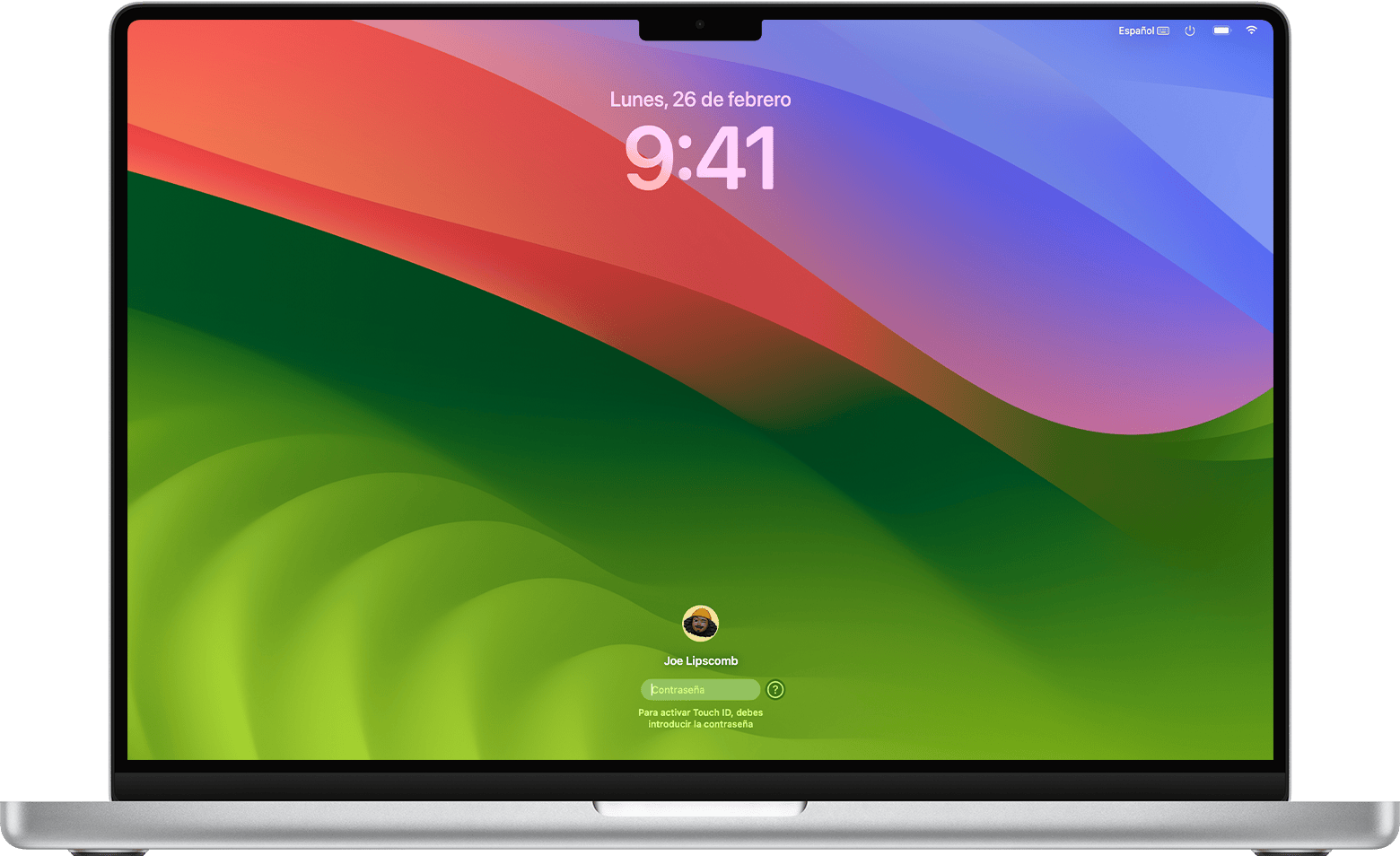
Reinicia el Mac. Si no puedes reiniciarlo con normalidad, mantén pulsado el botón de encendido un máximo de 10 segundos hasta que el Mac se apague (todos los Mac tienen un botón de encendido; en los ordenadores portátiles que tengan Touch ID, mantén pulsado Touch ID). A continuación, enciende el Mac para que aparezca la ventana de inicio de sesión:
Conectarse a internet
Algunos de estos pasos requieren que el Mac esté conectado a internet. Puedes ir al menú Wi-Fi de la barra de menús para seleccionar una red Wi-Fi.
Comprobar si hay una indicación de contraseña
Si has configurado una indicación de contraseña en tu cuenta para ayudarte a recordar la contraseña, aparecerá un signo de interrogación junto al campo de contraseña en la ventana de inicio de sesión. Haz clic en él para ver la indicación de contraseña. Es posible que también veas una o varias de las opciones de restablecimiento de contraseña que se describen a continuación.
Introducir una contraseña hasta tres veces
Si todavía no aparece ninguna opción de restablecimiento de la contraseña, introdúcela un máximo de tres veces, hasta que aparezca uno de los siguientes mensajes.
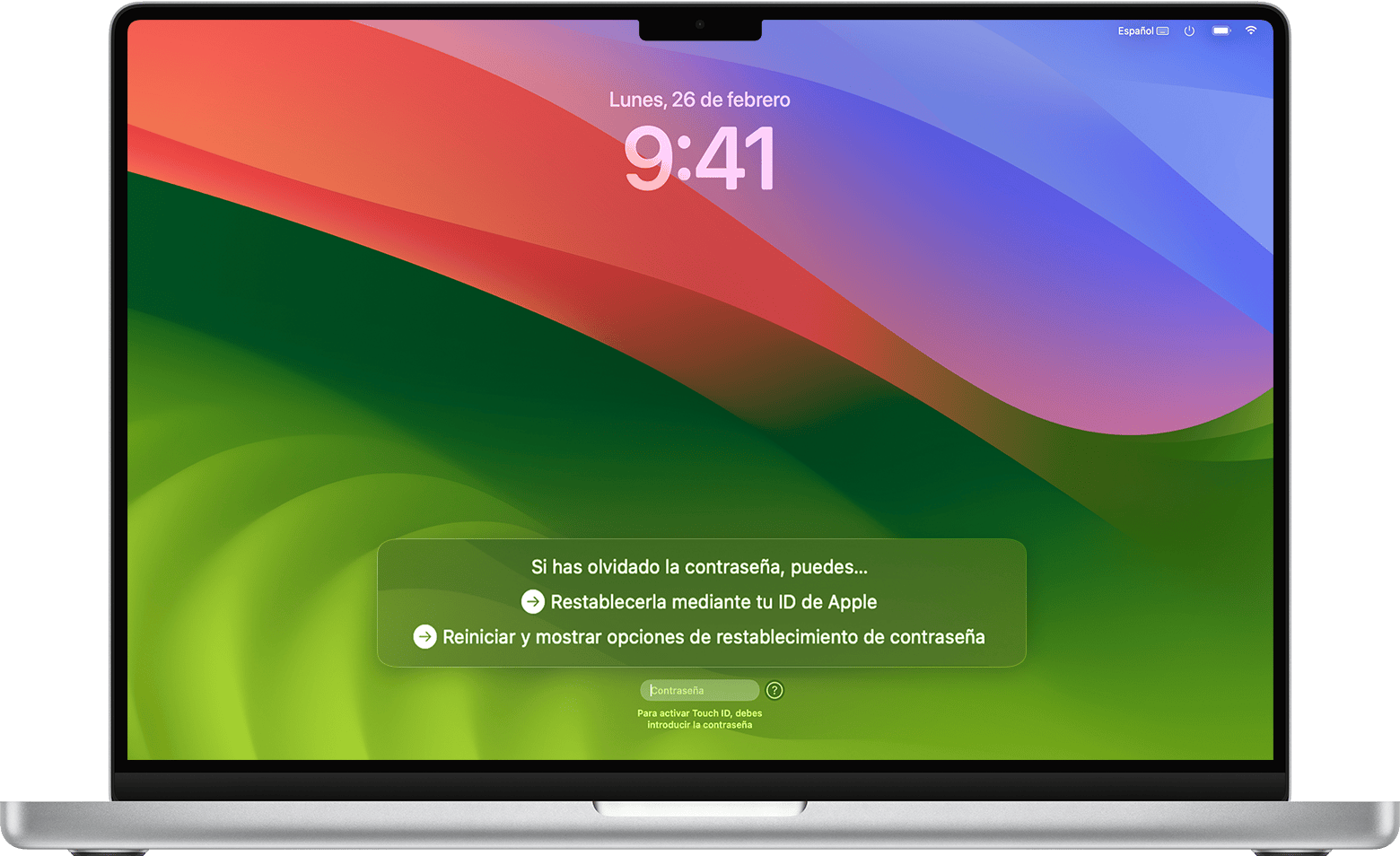
Reiniciar y mostrar las opciones de restablecimiento de la contraseña
Restablecer con el ID de Apple
Restablecer con una clave de recuperación
Tu cuenta está bloqueada. Inténtalo de nuevo dentro de [duración].
Reiniciar y mostrar las opciones de restablecimiento de la contraseña
Después de introducir la contraseña hasta tres veces, si ves la opción de reiniciar y mostrar las opciones de restablecimiento de la contraseña, haz clic para reiniciar el Mac.
Lo que sucede a continuación depende de cómo esté configurado el Mac.
Si se te pide que selecciones un volumen para la recuperación, selecciona el disco de arranque del Mac, que de forma predeterminada es Macintosh HD.
Si se te pide que inicies sesión con tu ID de Apple, introdúcelo y, a continuación, la contraseña. Es posible que se te pida que introduzcas el código de verificación que se ha enviado a tus otros dispositivos.
Si se te pide la clave de recuperación de FileVault, introduce la cadena de letras y números que recibiste cuando activaste FileVault y elegiste crear una clave de recuperación en lugar de permitir que tu ID de Apple restableciera la contraseña. Si la has perdido, sigue estos pasos: Si no puedes restablecer la contraseña de inicio de sesión.
Si ves un mensaje que indica que no tienes activada la recuperación de iCloud o una clave de recuperación configurada para este volumen, sigue estos pasos: Si no puedes restablecer la contraseña de inicio de sesión.
Selecciona un usuario del que quieras restablecer la contraseña y, luego, haz clic en Siguiente.
Escribe la información de la nueva contraseña y, a continuación, haz clic en Siguiente.
Después de completar el restablecimiento de la contraseña, haz clic en Reiniciar.
Restablecer con el ID de Apple
Después de introducir la contraseña hasta tres veces, si ves la opción de restablecerla con tu ID de Apple, haz clic.
Si el Mac te pide enseguida el ID de Apple, introduce la información y haz clic en Restablecer contraseña.
Si el Mac se reinicia, sigue los pasos de la sección anterior: Reiniciar y mostrar las opciones de restablecimiento de la contraseña.
Lo que sucede a continuación depende de cómo esté configurado el Mac.
Si se te pide que crees un llavero nuevo para almacenar las contraseñas del usuario, haz clic en Aceptar para reiniciar el Mac.
Si se te pide que selecciones un usuario administrador cuya contraseña conozcas, haz clic en ¿Has olvidado todas las contraseñas?.
Si ves una ventana Restablecer contraseña con la opción para desactivar el Mac, haz clic en Desactivar Mac. A continuación, haz clic en Desactivar para confirmar la desactivación temporal.
Escribe la información de la nueva contraseña y, a continuación, haz clic en Siguiente. Si ves varias cuentas de usuario, haz clic en el botón Definir contraseña junto a los nombres de cuenta e introduce la información de la nueva contraseña para cada cuenta.
Después de completar el restablecimiento de la contraseña, haz clic en Reiniciar.
Restablecer con una clave de recuperación
Después de introducir la contraseña hasta tres veces, si ves la opción de restablecerla con una clave de recuperación, haz clic.
Introduce tu clave de recuperación de FileVault. Es la cadena de letras y números que recibiste cuando activaste FileVault y elegiste crear una clave de recuperación en lugar de permitir que tu ID de Apple restableciera la contraseña. Si la has perdido, sigue estos pasos: Si no puedes restablecer la contraseña de inicio de sesión.
Escribe la información de la nueva contraseña y, a continuación, haz clic en Restablecer contraseña.
Tu cuenta está bloqueada. Inténtalo de nuevo dentro de [duración].
Si tu cuenta se bloquea después de introducir una contraseña incorrecta demasiadas veces, espera hasta que haya transcurrido el tiempo indicado y, a continuación, reinicia el Mac e inténtalo de nuevo. Si no funciona, sigue estos pasos: Si no puedes restablecer la contraseña de inicio de sesión.
Sin mensajes
Si no ves ninguna opción de restablecimiento de la contraseña después de introducir la contraseña hasta tres veces, reinicia el Mac e inténtalo una vez más. Si no funciona, sigue estos pasos: Si no puedes restablecer la contraseña de inicio de sesión.

