Wenn du dein Mac-Anmeldepasswort vergessen hast
Wenn du das Passwort für die Anmeldung bei deinem Mac-Benutzeraccount vergessen hast oder das Passwort nicht akzeptiert wird, probiere diese Lösungen aus, um dich anzumelden oder dein Passwort zurückzusetzen.
Vorbereitung
Gib dein Anmeldepasswort ein, nicht dein Apple-ID-Passwort. Dein Anmeldepasswort ist das Passwort für deinen Mac-Benutzeraccount. Es ist das Passwort, mit dem du dich bei deinem Mac anmeldest.
Wenn du bereits angemeldet bist oder dich mit Touch ID anmelden kannst, hast du eventuell die Möglichkeit, das Anmeldepasswort zu ändern, anstatt es zurückzusetzen.
Verwende die richtigen Groß- oder Kleinbuchstaben. Wenn auf deiner Tastatur die Feststelltaste aktiviert ist, wird im Passwortfeld das Symbol für die Feststelltaste
 angezeigt.
Überprüfe das Eingabemenü
 in der Menüleiste, um sicherzustellen, dass du die richtige Eingabequelle für deine Sprache verwendest.
Wenn du macOS Mojave oder älter verwendest, befolge die Schritte für macOS Mojave oder älter. In allen anderen Fällen führe die im Folgenden aufgeführten Schritte für macOS Sonoma, Ventura, Monterey, Big Sur und Catalina aus.
Den Mac neu starten
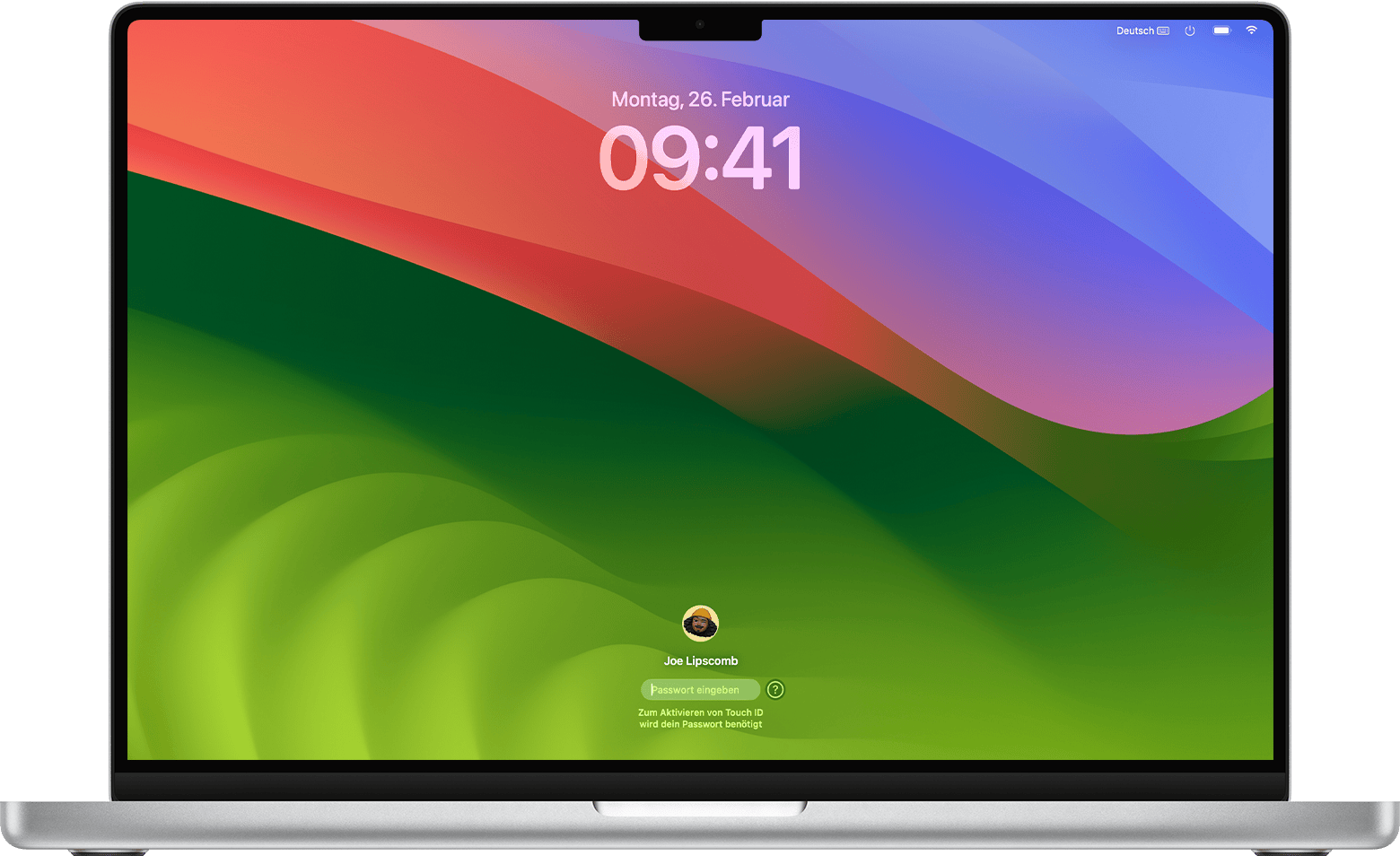
Starte den Mac neu. Wenn der Neustart nicht ordnungsgemäß funktioniert, halte den Ein-/Ausschalter bis zu zehn Sekunden lang gedrückt, bis sich der Mac abschaltet. (Jeder Mac hat einen Ein-/Ausschalter. Halte bei Laptops mit Touch ID „Touch ID“ gedrückt.) Schalte dann deinen Mac ein, um ihn zu starten und das Anmeldefenster aufzurufen:
Mit dem Internet verbinden
Für einige der folgenden Schritte muss dein Mac mit dem Internet verbunden sein. Du kannst das WLAN-Menü in der Menüleiste verwenden, um ein WLAN-Netzwerk auszuwählen.
Passwort-Merkhilfe auf Vorhandensein prüfen
Wenn dein Account mit einer Passwort-Merkhilfe eingerichtet wurde, die dir als Erinnerungshilfe für dein Passwort dient, wird im Anmeldefenster neben dem Passwortfeld ein Fragezeichen angezeigt. Klicke darauf, um die Passwort-Merkhilfe einzublenden. Eventuell werden auch eine oder mehrere der unten beschriebenen Optionen zum Zurücksetzen des Passworts angezeigt.
Passwort bis zu dreimal eingeben
Wenn noch keine Option zum Zurücksetzen des Passworts angezeigt wird, gib dein Passwort bis zu dreimal ein, bis eine der folgenden Meldungen eingeblendet wird.
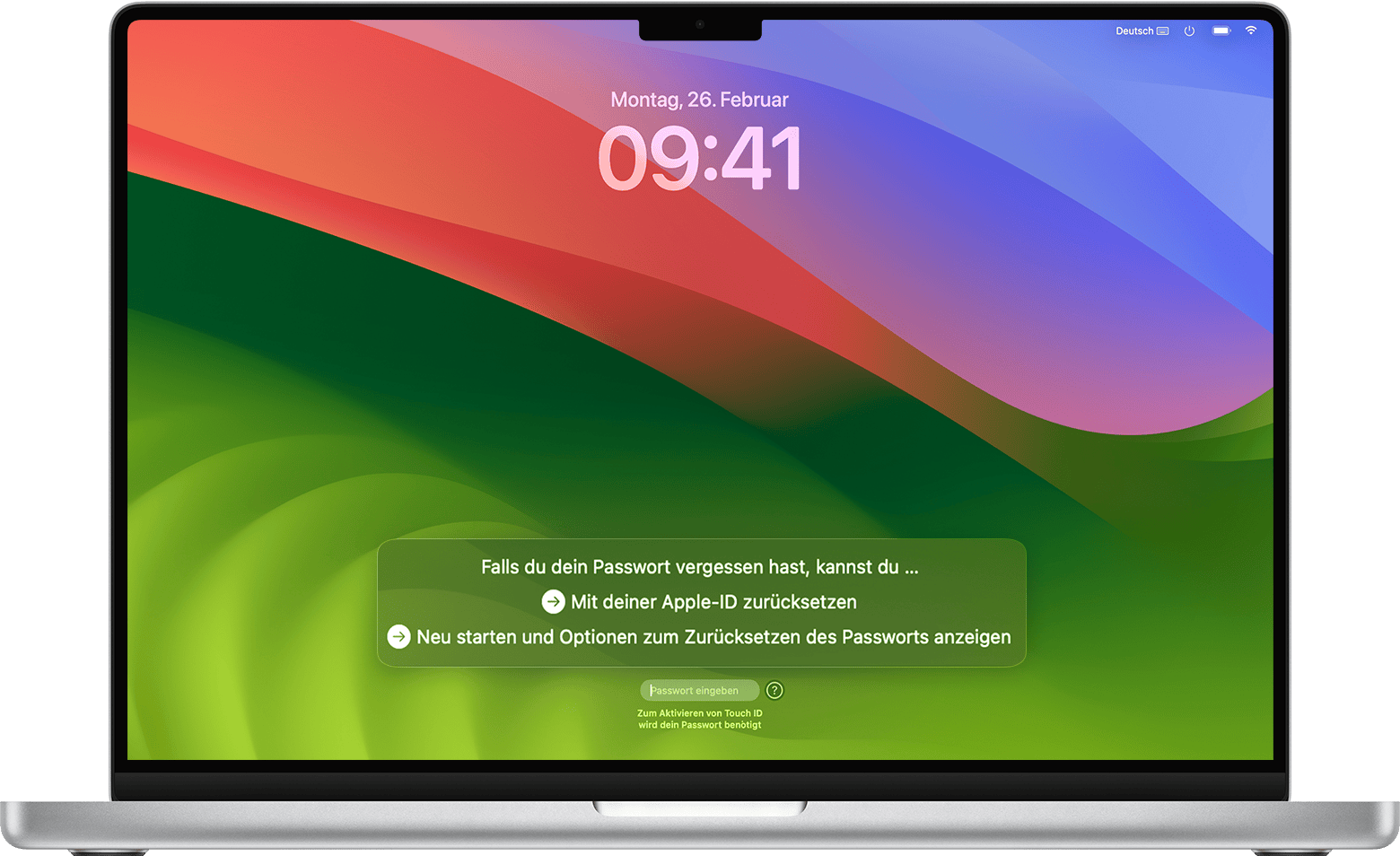
„Neu starten und Optionen zum Zurücksetzen des Passworts anzeigen“
„Mit deiner Apple-ID zurücksetzen“
„Mit deinem Wiederherstellungsschlüssel zurücksetzen“
„Dein Account ist gesperrt. Versuche es in [Dauer] erneut.“
„Neu starten und Optionen zum Zurücksetzen des Passworts anzeigen“
Wenn nach der bis zu dreimaligen Eingabe deines Passworts die Option „Neu starten und Optionen zum Zurücksetzen des Passworts anzeigen“ eingeblendet wird, klicke darauf, um deinen Mac neu zu starten.
Was als Nächstes passiert, hängt davon ab, wie dein Mac eingerichtet ist.
Wenn du dazu aufgefordert wirst, ein Volume zum Wiederherstellen festzulegen, wähle dein Mac-Startvolume aus. Dieses lautet standardmäßig „Macintosh HD“.
Wenn du dazu aufgefordert wirst, dich mit deiner Apple-ID anzumelden, gib deine Apple-ID und danach dein Apple-ID-Passwort ein. Anschließend wirst du ggf. dazu aufgefordert, den Bestätigungscode einzugeben, der an deine anderen Geräte gesendet wurde.
Wenn du nach deinem FileVault-Wiederherstellungsschlüssel gefragt wirst, gib die Folge von Buchstaben und Zahlen ein, die du erhalten hast, als du FileVault aktiviert und einen Wiederherstellungsschlüssel erstellt hast, statt deiner Apple-ID zu erlauben, deine Festplatte zu entsperren. Wenn du nicht mehr über diesen Schlüssel verfügst, führe die Schritte unter Wenn sich dein Mac-Anmeldepasswort nicht zurücksetzen lässt aus.
Wenn die Meldung angezeigt wird, dass du keine iCloud-Wiederherstellung oder keinen Wiederherstellungsschlüssel für dieses Volume eingerichtet hast, führe die Schritte unter Wenn sich dein Mac-Anmeldepasswort nicht zurücksetzen lässt aus.
Wähle einen Benutzer aus, dessen Passwort du zurücksetzen möchtest, und klicke danach auf „Weiter“.
Gib deine neuen Passwortdaten ein, und klicke dann auf „Weiter“.
Wenn das Zurücksetzen des Passworts abgeschlossen ist, klicke auf „Neustart“.
„Mit deiner Apple-ID zurücksetzen“
Wenn nach der bis zu dreimaligen Eingabe deines Passworts die Option „Mit deiner Apple-ID zurücksetzen“ eingeblendet wird, klicke darauf.
Wenn du unmittelbar darauf von deinem Mac dazu aufgefordert wirst, deine Apple-ID einzugeben, gib diese ein, und klicke auf „Passwort zurücksetzen“.
Wenn dein Mac neu startet, führe die Schritte aus dem vorherigen Abschnitt „Neu starten und Optionen zum Zurücksetzen des Passworts anzeigen“ aus.
Was als Nächstes passiert, hängt davon ab, wie dein Mac eingerichtet ist.
Wenn du dazu aufgefordert wirst, einen neuen Schlüsselbund zu erstellen, um die Passwörter des Benutzers zu speichern, klicke auf „OK“, um deinen Mac neu zu starten.
Wenn du dazu aufgefordert wirst, einen Benutzer als Administrator auszuwählen, dessen Passwort du kennst, klicke auf „Alle Passwörter vergessen?“.
Wenn ein Fenster zum Zurücksetzen des Passworts mit der Option „Mac deaktivieren“ angezeigt wird, klicke auf „Mac deaktivieren“. Klicke danach auf „Deaktivieren“, um die vorübergehende Deaktivierung zu bestätigen.
Gib deine neuen Passwortdaten ein, und klicke dann auf „Weiter“. (Wenn mehrere Benutzeraccounts angezeigt werden, klicke neben dem jeweiligen Accountnamen auf die Taste „Passwort festlegen“, und gib danach die neuen Passwortdaten für den jeweiligen Account ein.)
Wenn das Zurücksetzen des Passworts abgeschlossen ist, klicke auf „Neustart“.
„Mit deinem Wiederherstellungsschlüssel zurücksetzen“
Wenn nach der bis zu dreimaligen Eingabe deines Passworts die Option „Mit deinem Wiederherstellungsschlüssel zurücksetzen“ eingeblendet wird, klicke darauf.
Gib deinen FileVault-Wiederherstellungsschlüssel ein. Dabei handelt es sich um die Folge von Buchstaben und Zahlen, die du erhalten hast, als du FileVault aktiviert und einen Wiederherstellungsschlüssel erstellt hast, statt deiner Apple-ID zu erlauben, dein Passwort zurückzusetzen. Wenn du nicht mehr über diesen Schlüssel verfügst, führe die Schritte unter Wenn sich dein Mac-Anmeldepasswort nicht zurücksetzen lässt aus.
Gib deine neuen Passwortdaten ein, und klicke dann auf „Passwort zurücksetzen“.
„Dein Account ist gesperrt. Versuche es in [Dauer] erneut.“
Wenn dein Account gesperrt wird, nachdem du zu oft ein falsches Passwort eingegeben hast, warte, bis der angegebene Zeitraum abgelaufen ist. Starte danach deinen Mac neu, und versuche es erneut. Wenn dies nicht hilft, führe die Schritte unter Wenn sich dein Mac-Anmeldepasswort nicht zurücksetzen lässt aus.
Keine Meldung
Wenn nach der bis zu dreimaligen Eingabe des Passworts keine Option zum Zurücksetzen des Passworts angezeigt wird, starte deinen Mac neu, und versuche es erneut. Wenn dies nicht hilft, führe die Schritte unter Wenn sich dein Mac-Anmeldepasswort nicht zurücksetzen lässt aus.


