MacBook Pro:如何拆卸或安裝記憶體
本文說明如何拆卸或安裝 MacBook Pro 筆電的記憶體。
若要辨識 MacBook Pro 機型,請參考這篇資訊:如何辨識 MacBook Pro 機型。
確認機型後,請在下方列表中找到針對此機型的指示。附註:未在此表中列出的 Apple 筆電配備不可移除的記憶體。
13 吋 | |
15 吋 | |
17 吋 |
適用機型
下方提供的指示適用於下列 MacBook Pro(13 吋)機型:
MacBook Pro(13 吋,2012 年中)
MacBook Pro(13 吋,2011 年末)
MacBook Pro(13 吋,2011 年初)
MacBook Pro(13 吋,2010 年中)
MacBook Pro(13 吋,2009 年中)
記憶體規格
請參考下方表格確認要安裝的記憶體與你的 MacBook Pro 相容。
MacBook Pro(13 吋,2012 年中) | |
|---|---|
記憶體插槽數 | 2 |
基本記憶體 | 4 GB |
最大記憶體 | 8 GB |
記憶卡規格 | - 雙倍資料傳輸率小型雙列直插式記憶體模組(DDR3)格式 - 67.6 公釐 x 30 公釐(1.18 吋) - 2 GB 或 4 GB - 204 針腳 - PC3-12800 DDR3 1600 MHz 類型 RAM |
其他附註 | 為獲得最佳效能,請為兩個記憶體插槽安裝相等的記憶體模組。 |
MacBook Pro(13 吋,2011 年末)和 MacBook Pro(13 吋,2011 年初) | |
記憶體插槽數 | 2 |
基本記憶體 | 4 GB |
最大記憶體 | 8 GB |
記憶卡規格 | - 雙倍資料傳輸率小型雙列直插式記憶體模組(DDR3)格式 - 67.6 公釐 x 30 公釐(1.18 吋) - 2 GB 或 4 GB - 204 針腳 - PC3-10600 DDR3 1333 MHz 類型 RAM |
其他附註 | 為獲得最佳效能,請為兩個記憶體插槽安裝相等的記憶體模組。 |
MacBook Pro(13 吋,2010 年中)和 MacBook Pro(13 吋,2009 年中) | |
記憶體插槽數 | 2 |
基本記憶體 | 4 GB |
最大記憶體 | 8 GB |
記憶卡規格 | - 雙倍資料傳輸率小型雙列直插式記憶體模組(DDR3)格式 - 30 公釐(1.18 吋) - 2 GB 或 4 GB - 204 針腳 - PC3-8500 DDR3 1066 MHz 類型 RAM |
其他附註 | 為獲得最佳效能,請為兩個記憶體插槽安裝相等的記憶體模組。 |
拆卸或安裝記憶體
警告:MacBook Pro 的內部組件可能很燙。如果你一直在使用 MacBook Pro,請在電腦關機後等候十分鐘,待內部組件冷卻後再繼續進行。
步驟 1:拆卸下機殼
將 MacBook Pro 關機。拔掉電源轉接器、乙太網路連接線、USB 連接線、安全鎖,以及連接至 MacBook Pro 的任何其他連接線,以免損壞電腦。
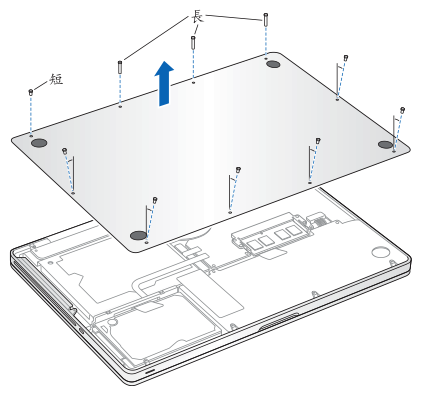
翻轉倒放 MacBook Pro 然後拆卸固定下機殼的十(10)顆螺絲。由於螺絲長度不同,請記下螺絲長度和位置,以便正確裝回螺絲。將螺絲妥善收好放一旁。抬起下機殼,放置在旁邊。
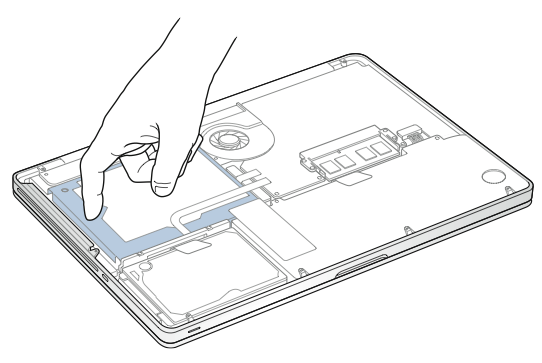
觸碰電腦內部的金屬表面來釋放身體靜電。
步驟 2:拆卸現有記憶體(若有)
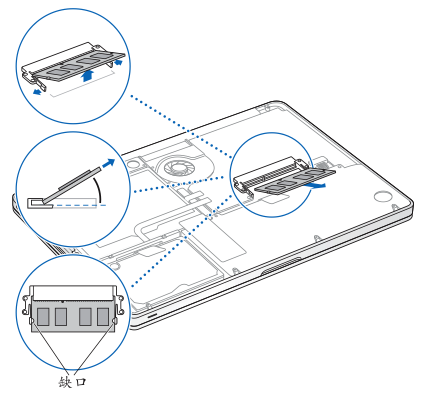
將記憶體模組兩側的退出桿往外推,以鬆開記憶卡插槽中的記憶體模組。記憶體會傾斜彈出。在取出記憶卡之前,請確定你已看到半圓形缺口。如果沒看到,請試著再次向外按壓退出桿。
握住記憶體模組的缺口,將它從插槽中取出。
拆卸另一個記憶體模組。
重要事項:握住記憶體模組的邊緣,但不要觸碰金色接頭。
步驟 3:安裝記憶體
將模組金色邊緣缺口與下層記憶體插槽缺口對齊。
將記憶卡稍微向上傾斜,推入插槽。
用兩指均勻施力,將記憶體模組往下按壓。記憶體插入正確位置後,應該會發出喀噠一聲。
重複此程序,在上層插槽中安裝額外的記憶體模組。將模組向下壓以確保模組保持水平。
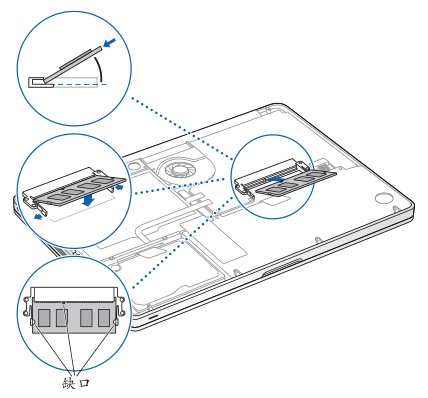
附註:請務必依照下圖安裝記憶體,並確認金色接點幾乎完全插入接頭。
步驟 4:裝回下機殼
裝回下機殼。裝回並鎖緊先前拆卸的十顆螺絲,並確認不同長度的螺絲皆放在正確位置。
適用機型
下方提供的指示適用於下列 MacBook Pro(15 吋)機型:
MacBook Pro(15 吋,2012 年中)
MacBook Pro(15 吋,2011 年末)
MacBook Pro(15 吋,2011 年初)
MacBook Pro(15 吋,2010 年中)
MacBook Pro(15 吋,2.53GHz,2009 年中)
MacBook Pro(15 吋,2009 年中)
記憶體規格
請參考下方表格確認要安裝的記憶體與你的 MacBook Pro 相容。
MacBook Pro(15 吋,2012 年中) | |
記憶體插槽數 | 2 |
基本記憶體 | 4 GB |
最大記憶體 | 8 GB |
記憶卡規格 | - 雙倍資料傳輸率小型雙列直插式記憶體模組(DDR3)格式 - 30 公釐(1.18 吋) - 2 GB 或 4 GB - 204 針腳 - PC3-12800 DDR3 1600 MHz 類型 RAM |
其他附註 | 為獲得最佳效能,請為兩個記憶體插槽安裝相等的記憶體模組。 |
MacBook Pro(15 吋,2011 年末)和 MacBook Pro(15 吋,2011 年初) | |
記憶體插槽數 | 2 |
基本記憶體 | 4 GB |
最大記憶體 | 8 GB |
記憶卡規格 | - 雙倍資料傳輸率小型雙列直插式記憶體模組(DDR3)格式 - 30 公釐(1.18 吋) - 2 GB 或 4 GB - 204 針腳 - PC3-10600 DDR3 1333 MHz 類型 RAM |
其他附註 | 為獲得最佳效能,請為兩個記憶體插槽安裝相等的記憶體模組。 |
MacBook Pro(15 吋,2010 年中)、MacBook Pro(15 吋,2.53 GHz,2009 年中)、MacBook Pro(15 吋,2009 年中) | |
記憶體插槽數 | 2 |
基本記憶體 | 4 GB |
最大記憶體 | 8 GB |
記憶卡規格 | - 雙倍資料傳輸率小型雙列直插式記憶體模組(DDR3)格式 - 30 公釐(1.18 吋) - 2 GB 或 4 GB - 204 針腳 - PC3-8500 DDR3 1066 MHz 類型 RAM |
其他附註 | 為獲得最佳效能,請為兩個記憶體插槽安裝相等的記憶體模組。 |
拆卸或安裝記憶體
警告:MacBook Pro 的內部組件可能很燙。如果你一直在使用 MacBook Pro,請在電腦關機後等候十分鐘,待內部組件冷卻後再繼續進行。
步驟 1:拆卸下機殼
將 MacBook Pro 關機。拔掉電源轉接器、乙太網路連接線、USB 連接線、安全鎖,以及連接至 MacBook Pro 的任何其他連接線,以免損壞電腦。
翻轉倒放 MacBook Pro 然後拆卸固定下機殼的十(10)顆螺絲。由於螺絲長度不同,請記下螺絲長度和位置,以便正確裝回螺絲。將螺絲妥善收好放一旁。抬起下機殼,放置在旁邊。
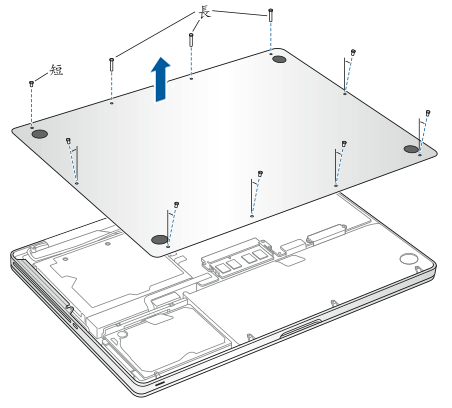
觸碰電腦內部的金屬表面來釋放身體靜電。
步驟 2:拆卸現有記憶體(若有)
將記憶體模組兩側的退出桿往外推,以鬆開記憶卡插槽中的記憶體模組。記憶體會傾斜彈出。在取出記憶卡之前,請確定你已看到半圓形缺口。如果沒看到,請試著再次向外按壓退出桿。
握住記憶體模組的缺口,將它從插槽中取出。
拆卸另一個記憶體模組。
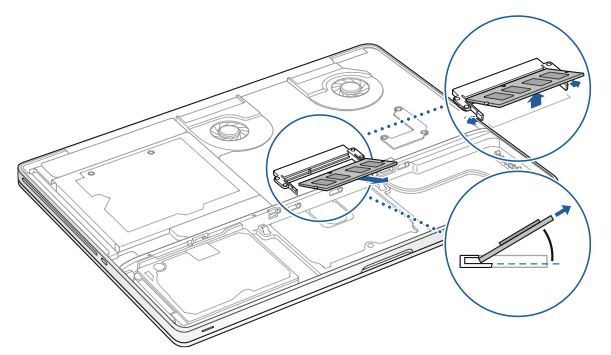
重要事項:握住記憶體模組的邊緣,但不要觸碰金色接頭。
步驟 3:安裝記憶體
將模組金色邊緣缺口與下層記憶體插槽缺口對齊。
將記憶卡稍微向上傾斜,推入插槽。
用兩指均勻施力,將記憶體模組往下按壓。記憶體插入正確位置後,應該會發出喀噠一聲。
重複此程序,在上層插槽中安裝額外的記憶體模組。將模組向下壓以確保模組保持水平。
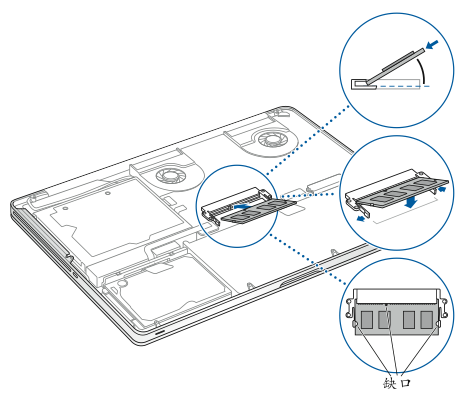
附註:請務必依照下圖安裝記憶體,並確認金色接點幾乎完全插入接頭。
步驟 4:裝回下機殼
裝回並鎖緊先前拆卸的十顆螺絲,並確認不同長度的螺絲皆放在正確位置。
適用機型
下方提供的指示適用於下列 MacBook Pro(15 吋)機型:
MacBook Pro(15 吋,2008 年末)
記憶體規格
請參考下方表格確認要安裝的記憶體與你的 MacBook Pro 相容。
MacBook Pro(15 吋,2008 年末) | |
記憶體插槽數 | 2 |
基本記憶體 | 2 GB |
最大記憶體 | 4 GB |
記憶卡規格 | - 雙倍資料傳輸率小型雙列直插式記憶體模組(DDR3)格式 - 30 公釐(1.18 吋) - 1 GB 或 2 GB - 204 針腳 - PC3-8500 DDR3 1066 MHz 類型 RAM |
其他附註 | 為獲得最佳效能,請在兩個記憶體插槽中都安裝相同的記憶體模組。 |
拆卸或安裝記憶體
警告:MacBook Pro 的內部組件可能很燙。如果你一直在使用 MacBook Pro,請在電腦關機後等候十分鐘,待內部組件冷卻後再繼續進行。
步驟 1:拆卸插槽外蓋
將 MacBook Pro 關機。拔掉電源轉接器、乙太網路連接線、安全鎖,以及連接至 MacBook Pro 的任何其他連接線,以免損壞電腦。
翻轉倒放 MacBook Pro 然後找出閂鎖。向下按壓以鬆開閂鎖,然後拆下覆蓋電池和硬碟的插槽外蓋。
閂鎖必須處於已鬆開的打開位置,才能拆下插槽外蓋。
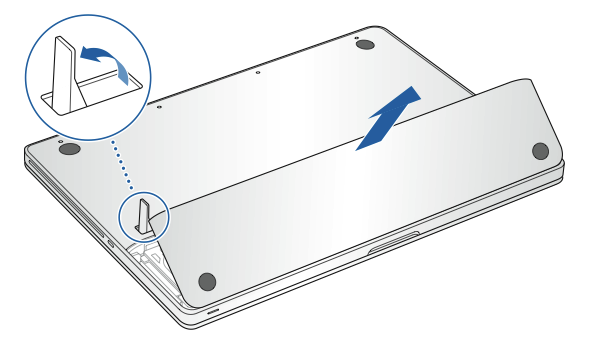
步驟 2:拆卸電池
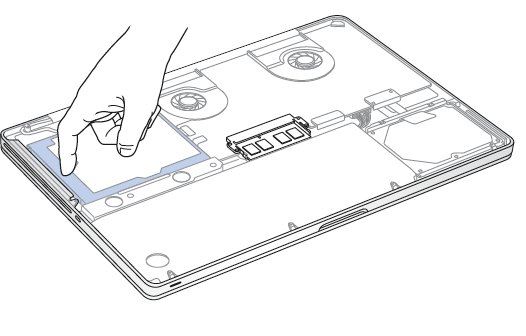
在閂鎖仍處於打開位置的狀態下,輕輕地向上拉起拉片以取出電池。
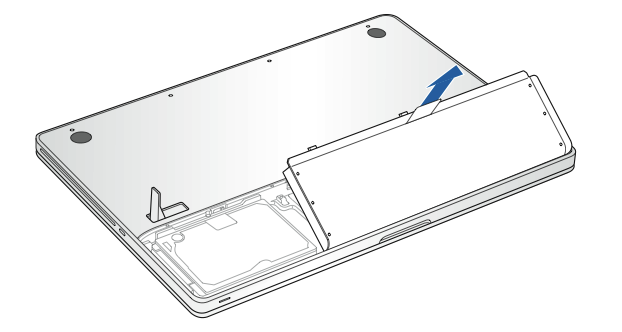
步驟 3:拆卸下機殼
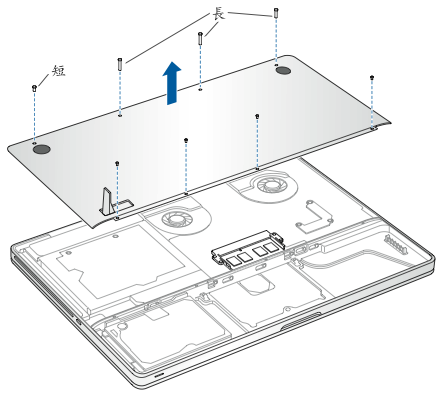
拆卸固定 MacBook Pro 下機殼的八顆螺絲,然後拆卸下機殼。
重要事項:由於螺絲長度不同,請記下螺絲長度和位置,以便正確裝回螺絲。將螺絲妥善收好放一旁。
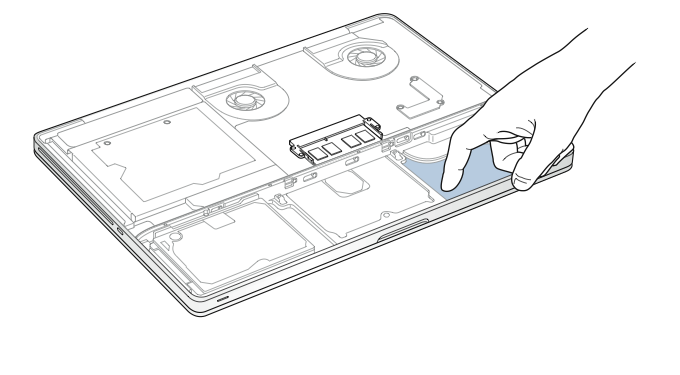
觸碰電腦內部的金屬表面來釋放身體靜電。
步驟 4:拆卸現有記憶體(若有)
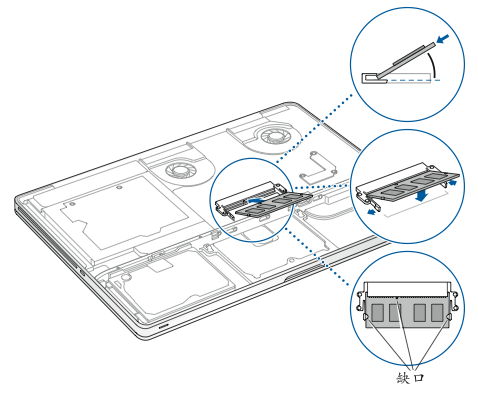
將記憶體模組兩側的退出桿往外推,以鬆開記憶卡插槽中的記憶體模組。記憶體會傾斜彈出。在取出記憶卡之前,請確定你已看到半圓形缺口。如果沒看到,請試著再次按壓退出桿。
握住記憶體模組的缺口,將它從插槽中取出。
拆卸另一個記憶體模組。
重要事項:握住記憶體模組的邊緣,但不要觸碰金色接頭。
步驟 5:安裝記憶體
將模組金色邊緣缺口與下層記憶體插槽缺口對齊。
將記憶卡稍微向上傾斜,推入插槽。
用兩指均勻施力,將記憶體模組往下按壓。記憶體插入正確位置後,應該會發出喀噠一聲。
如有必要請重複此程序,在上層插槽中安裝額外的記憶體模組。將模組向下壓以確保模組保持水平。
附註:請務必依照下圖安裝記憶體,並確認金色接點幾乎完全插入接頭。
步驟 6:裝回下機殼
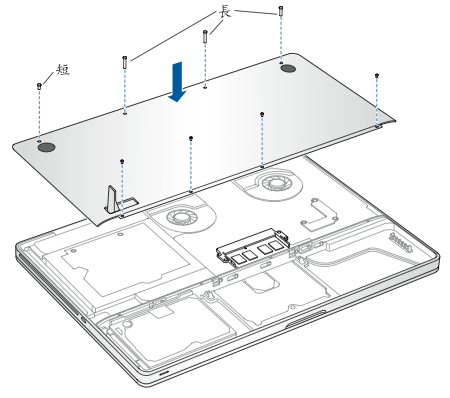
裝回下機殼。裝回並鎖緊八顆螺絲。
步驟 7:裝回電池
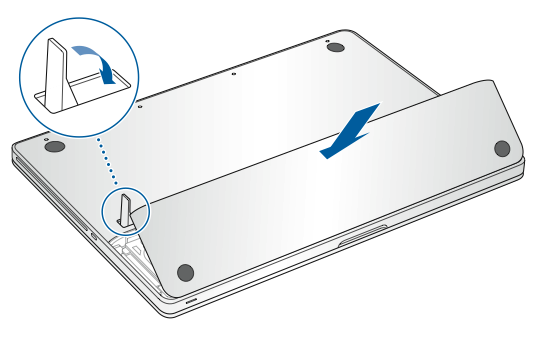
若要裝回電池,請確認閂鎖處於打開的位置。傾斜握住電池,將電池有突出的邊緣滑進電池槽外緣的托架下方,輕輕向下按壓電池。
步驟 8:裝回插槽外蓋
在閂鎖處於打開位置的狀態下,裝回插槽外蓋、確保外蓋與 MacBook Pro 的下機殼齊平,然後將閂鎖按壓到關閉位置。
適用機型
下方提供的指示適用於下列 MacBook Pro(17 吋)機型:
MacBook Pro(17 吋,2011 年末)
MacBook Pro(17 吋,2011 年初)
MacBook Pro(17 吋,2010 年中)
MacBook Pro(17 吋,2009 年中)
MacBook Pro(17 吋,2009 年初)
記憶體規格
請參考下方表格確認要安裝的記憶體與你的 MacBook Pro 相容。
MacBook Pro(17 吋,2011 年末)和 MacBook Pro(17 吋,2011 年初) | |
記憶體插槽數 | 2 |
基本記憶體 | 4 GB |
最大記憶體 | 8 GB |
記憶卡規格 | - 雙倍資料傳輸率小型雙列直插式記憶體模組(DDR3)格式 - 67.6 公釐 x 30 公釐(1.18 吋) - 2 GB 或 4 GB - 204 針腳 - PC3-10600 DDR3 1333 MHz 類型 RAM |
其他附註 | 你可以安裝兩條 4 GB 的記憶體模組以達 8 GB 最大容量。為獲得最佳效能,請在兩個記憶體插槽中都安裝相同的記憶體模組。 |
MacBook Pro(17 吋,2010 年中)、MacBook Pro(17 吋,2009 年中)和 MacBook Pro(17 吋,2009 年初) | |
記憶體插槽數 | 2 |
基本記憶體 | 4 GB |
最大記憶體 | 8 GB |
記憶卡規格 | - 雙倍資料傳輸率小型雙列直插式記憶體模組(DDR3)格式 - 30 公釐(1.18 吋) - 2 GB 或 4 GB - 204 針腳 - PC3-8500 DDR3 1066 MHz 類型 RAM |
其他附註 | 你可以安裝兩條 4 GB 的記憶體模組以達 8 GB 最大容量。為獲得最佳效能,請在兩個記憶體插槽中都安裝相同的記憶體模組。 |
拆卸或安裝記憶體
警告:MacBook Pro 的內部組件可能很燙。如果你一直在使用 MacBook Pro,請在電腦關機後等候十分鐘,待內部組件冷卻後再繼續進行。
步驟 1:拆卸下機殼
將 MacBook Pro 關機。拔掉電源轉接器、乙太網路連接線、USB 連接線、安全鎖,以及連接至 MacBook Pro 的任何其他連接線,以免損壞電腦。
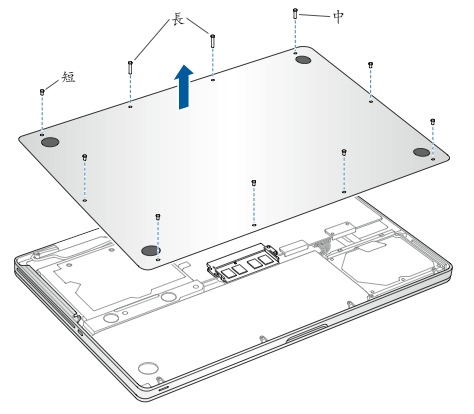
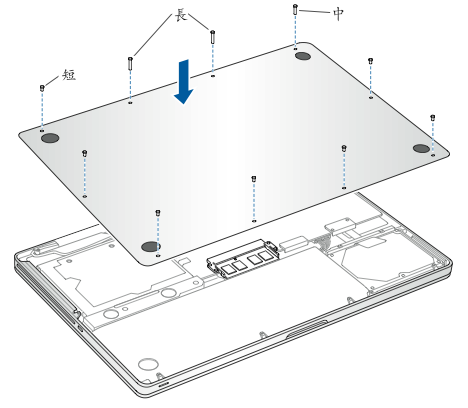
翻轉倒放 MacBook Pro 然後拆卸固定下機殼的十(10)顆螺絲。由於螺絲長度不同,請記下螺絲長度和位置,以便正確裝回螺絲。將螺絲妥善收好放一旁。抬起下機殼,放置在旁邊。
觸碰電腦內部的金屬表面來釋放身體靜電。
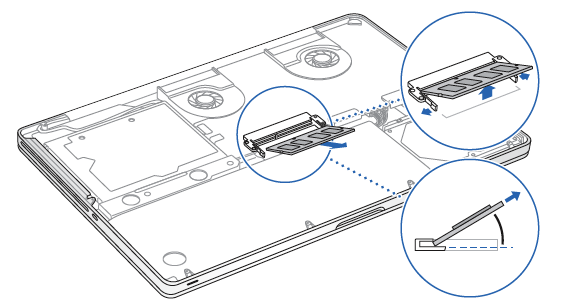
步驟 2:拆卸現有記憶體(若有)
將記憶體模組兩側的退出桿往外推,以鬆開記憶卡插槽中的記憶體模組。記憶體會傾斜彈出。在取出記憶卡之前,請確定你已看到半圓形缺口。如果找不到缺口,請試著再次將鎖定桿往外推。
握住記憶體模組的缺口,將它從插槽中取出。
拆卸另一個記憶體模組。
重要事項:握住記憶體模組的邊緣,但不要觸碰金色接頭。
步驟 3:安裝記憶體
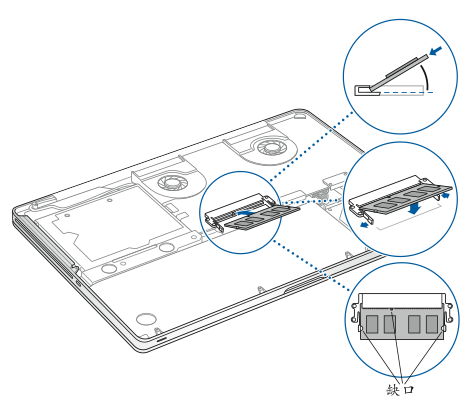
將模組金色邊緣缺口與下層記憶體插槽缺口對齊。
將記憶卡稍微向上傾斜,推入插槽。
用兩指均勻施力,將記憶體模組往下按壓。記憶體插入正確位置後,應該會發出喀噠一聲。
重複此程序,在上層插槽中安裝額外的記憶體模組。將模組向下壓以確保模組保持水平。
附註:請務必依照下圖安裝記憶體,並確認金色接點幾乎完全插入接頭。
步驟 4:裝回下機殼
裝回下機殼。裝回並鎖緊先前拆卸的十顆螺絲,並確認不同長度的螺絲皆放在正確位置。
適用機型
下方提供的指示適用於下列 MacBook Pro(15 吋和 17 吋)機型:
MacBook Pro(17 吋,2008 年末)和之前機型
MacBook Pro(15 吋,2008 年初)和之前機型
記憶體規格
請參考下方表格確認要安裝的記憶體與你的 MacBook Pro 相容。
MacBook Pro(17 吋,2008 年末)和之前機型,以及 MacBook Pro(15 吋,2008 年初)和之前機型 | |
記憶體插槽數 | 2 |
基本記憶體 | 512 MB(接單組裝) |
最大記憶體 | 請參閱下表 |
記憶卡規格 | - 雙倍資料傳輸率小型雙列直插式記憶體模組(DDR3)格式 - 30 公釐(1.18 吋) - 200 針腳 - PC2-5300 DDR2 667 MHz 類型 RAM |
請參閱下表,了解這些筆電可辨識的最大記憶體容量:
2 GB | MacBook Pro、MacBook Pro(17 吋)、MacBook Pro(15 吋,鏡面) |
3 GB | MacBook Pro(15 吋和 17 吋,Core 2 Duo) 附註:這些機型只支援 3 GB 記憶體總容量。如果想充分運用電腦支援的 SDRAM 最大容量,請在一個插槽中安裝 2 GB SO-DIMM,並在另一個插槽中安裝 1 GB SO-DIMM。 |
4 GB | MacBook Pro(15 吋,2.4/2.2 GHz)、MacBook Pro(17 吋,2.4 GHz)、MacBook Pro(15 吋,2008 年初)、MacBook Pro(17 吋,2008 年末) |
拆卸或安裝記憶體
你需要在安裝額外的記憶體之前拆卸電池;並在安裝記憶體之後裝回電池。下列程序包含這兩個部分流程適用的所有必要指示。
警告:MacBook Pro 的內部組件可能很燙。如果你一直在使用 MacBook Pro,請在電腦關機後等候十分鐘,待內部組件冷卻後再繼續進行。
步驟 1:拆卸電池
將 MacBook Pro 關機。拔掉電源轉接器、乙太網路連接線,以及連接至 MacBook Pro 的任何其他連接線,以免損壞電腦。
翻轉倒放筆電。
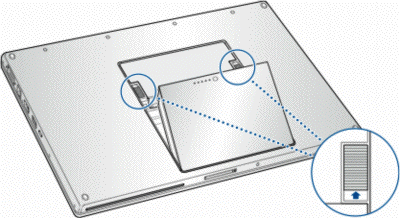
找到電池兩側的電池釋放閂鎖。
將兩個閂鎖向上滑動,電池應該會稍微彈出。
抬起電池將它取出。
步驟 2:拆卸記憶體外蓋
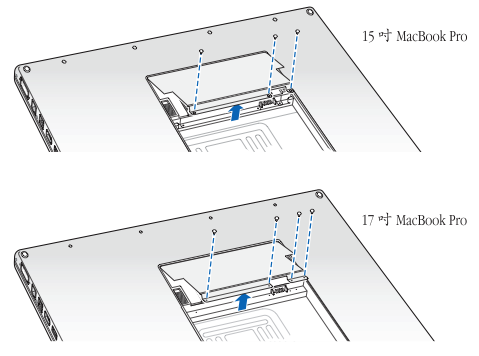
使用 00 號十字形螺絲起子卸除記憶體外蓋的螺絲,然後從電腦電池槽中取出記憶體外蓋。視 MacBook Pro 機型而定,你可能會有三或四顆螺絲。
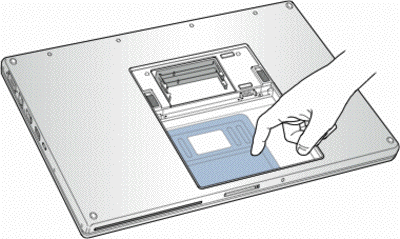
觸碰電腦內部的金屬表面來釋放身體靜電。
步驟 3:拆卸現有記憶體(若有)
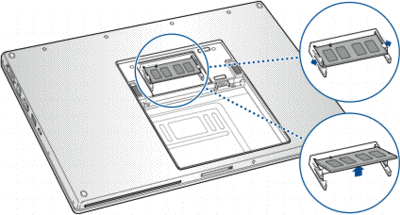
如果需要拆卸記憶卡(例如要更換記憶卡,或需要取出上層插槽中的記憶體才能取用下層插槽),你可以撥開記憶卡兩側的卡扣,讓卡扣與缺口分開來取出記憶卡。記憶卡應該會稍微彈出。以約 25 度角抬起記憶卡,然後將記憶卡輕輕滑出記憶體插槽。
重要事項:握住記憶體模組的邊緣,但不要觸碰金色接頭。
步驟 4:安裝記憶體
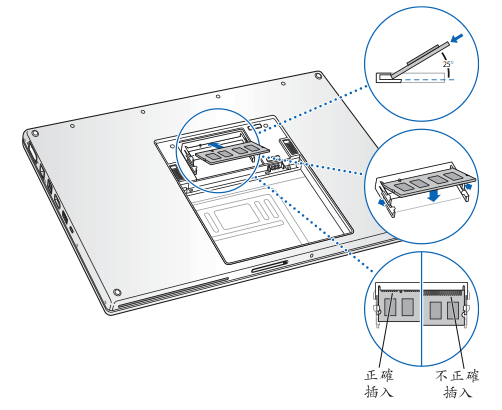
以 25 度角插入新的記憶卡。將記憶卡上的缺口與記憶體插槽中的小卡扣對齊,並將記憶卡滑入插槽,直到幾乎看不到金色邊緣。將記憶卡用力按壓到記憶體插槽中,你可能會感到有些阻力。
輕輕地撥開記憶體插槽中的小卡扣,讓它們跟缺口分開,然後向下按壓記憶卡,直到記憶卡兩側的兩個卡扣卡入定位。
將額外的記憶體插入第二個插槽。
附註:請務必依照下圖安裝記憶體,並確認金色接點幾乎完全插入接頭。
步驟 5:裝回記憶體外蓋
裝回記憶體外蓋、確保外蓋平放,然後用螺絲固定就位。
步驟 6:插入電池
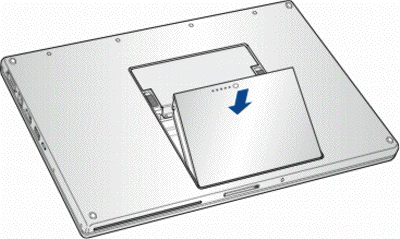
將電池下緣傾斜放入電池槽,如下圖所示。
輕輕向下按壓電池上緣,直到電池閂鎖卡到定位。
更多內容
檢查電腦是否能辨識新的記憶體
加裝記憶體後,應確認電腦是否能辨識新的記憶體。若要檢查電腦的記憶體,請按照下列步驟操作:
啟動電腦。
看到 Mac OS X 桌面時,請選擇選單列左上角的「蘋果」()選單,然後選擇「關於這台 Mac」。
記憶體總容量包括電腦原先內建的記憶體容量,加上你加裝的新記憶體容量;如果記憶體全部換掉,則是換掉後新記憶體的總容量。如需了解電腦中所裝記憶體容量的詳細資訊,請選擇「蘋果」()然後選擇「關於這台 Mac」。接著,按一下「更多資訊」,然後按一下顯示在「系統描述」中「硬體」區段的「記憶體」。
若你的電腦無法辨識記憶體或無法正常啟動,請確認所安裝的記憶體是否與這部 MacBook Pro 相容,並且重新安置記憶體,確保已正確安裝。