MacBook Pro: Så här tar du bort eller installerar minne
Läs om hur du tar bort eller installerar minne i din bärbara MacBook Pro-dator.
För att identifiera din MacBook Pro-modell använder du informationen i Identifiera din MacBook Pro-modell.
När du vet vilken modell du har letar du reda på den i listan nedan för att gå till anvisningarna för den modellen. Obs! Apple bärbara datorer som inte finns med i denna tabell har ett minne som inte kan tas bort.
Tillämpliga modeller
Anvisningarna nedan gäller följande MacBook Pro-modeller (13 tum):
MacBook Pro (13 tum, mitten av 2012)
MacBook Pro (13 tum, sent 2011)
MacBook Pro (13 tum, tidigt 2011)
MacBook Pro (13 tum, mitten av 2010)
MacBook Pro (13 tum, mitten av 2009)
Minnesspecifikationer
Använd tabellerna nedan för att bekräfta att minnet du installerar är kompatibelt med din MacBook Pro.
MacBook Pro (13 tum, mitten av 2012) | |
|---|---|
Antal minnesplatser | 2 |
Basminne | 4 GB |
Maximalt minne | 8 GB |
Specifikationer för minneskort | – Dubbel datahastighet, SO-DIMM-minnesformat (Small Outline Dual Inline Memory Module) (DDR3) – 67,6 mm x 30 mm – 2 GB eller 4 GB – 204-stifts – Ram-minne av typen PC3-12800 DDR3, 1 600 MHz |
Ytterligare anteckningar | Du uppnår bästa prestanda om du installerar likadana minnesmoduler i båda minneskortplatserna. |
MacBook Pro (13 tum, sent 2011) och MacBook Pro (13 tum, tidigt 2011) | |
Antal minnesplatser | 2 |
Basminne | 4 GB |
Maximalt minne | 8 GB |
Specifikationer för minneskort | – Dubbel datahastighet, SO-DIMM-minnesformat (Small Outline Dual Inline Memory Module) (DDR3) – 67,6 mm x 30 mm – 2 GB eller 4 GB – 204-stifts – Ram-minne av typen PC3-10600 DDR3, 1 333 MHz |
Ytterligare anteckningar | Du uppnår bästa prestanda om du installerar likadana minnesmoduler i båda minneskortplatserna. |
MacBook Pro (13 tum, mitten av 2010) och MacBook Pro (13 tum, mitten av 2009) | |
Antal minnesplatser | 2 |
Basminne | 4 GB |
Maximalt minne | 8 GB |
Specifikationer för minneskort | – Dubbel datahastighet, SO-DIMM-minnesformat (Small Outline Dual Inline Memory Module) (DDR3) – 30 mm – 2 GB eller 4 GB – 204-stifts – Ram-minne av typen PC3-8500 DDR3, 1 066 MHz |
Ytterligare anteckningar | Du uppnår bästa prestanda om du installerar likadana minnesmoduler i båda minneskortplatserna. |
Ta bort eller installera minne
Varning! De interna komponenterna i din MacBook Pro kan vara varma. Om du har använt din MacBook Pro väntar du i tio minuter efter att du har stängt av datorn för att låta de interna komponenterna svalna innan du fortsätter.
Steg 1: Ta bort bottenplattan
Stäng av din MacBook Pro. Koppla bort strömadaptern, Ethernet-kabeln, usb-kablarna, säkerhetslåset och alla andra kablar som är anslutna till MacBook Pro-datorn för att förhindra att den skadas.
Vänd på din MacBook Pro och ta bort de tio (10) skruvarna som håller fast bottenplattan. Eftersom skruvarna är olika långa ska du notera skruvlängderna och deras placering så att du kan byta ut skruvarna på rätt sätt. Lägg dem åt sidan på ett säkert ställe. Lyft av plattan och lägg den åt sidan.
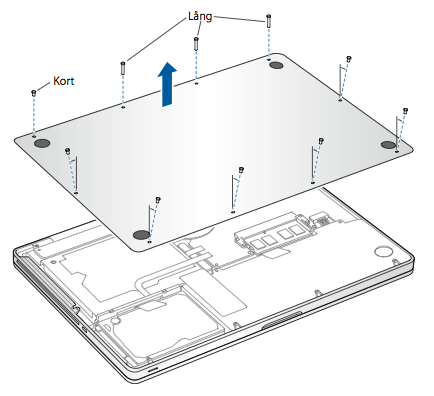
Rör vid en metallyta inuti datorn för att ladda ur all statisk elektricitet från din kropp.
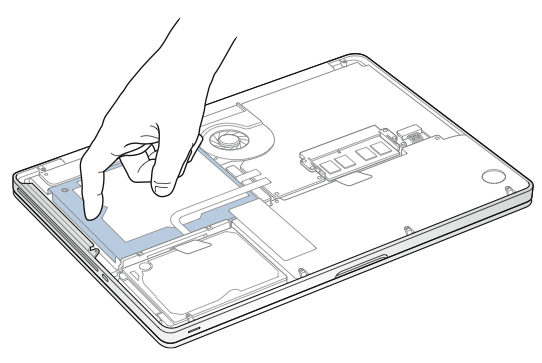
Steg 2: Ta bort befintligt minne (om sådant finns)
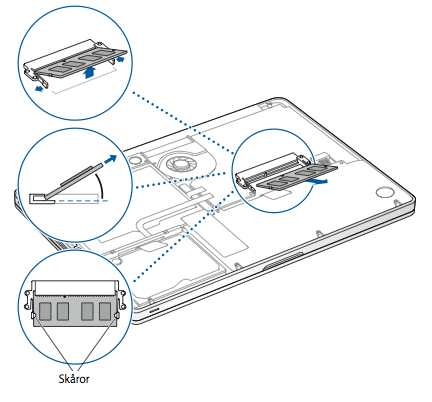
Tryck spakarna på sidorna av minnesmodulen utåt för att frigöra modulen från minneskortplatsen. Minnet vinklas upp. Innan du tar bort det ser du till att du hittar de halvcirkelformade skårorna. Om du inte gör det försöker du trycka spakarna utåt igen.
Håll i minnesmodulen i skårorna och ta bort den från kortplatsen.
Ta bort den andra minnesmodulen.
Viktigt! Håll minnesmodulerna i kanterna och rör inte vid guldkontakterna.
Steg 3: Installera minne
Rikta in skåran på modulens guldkant med skåran i den nedre minneskortplatsen.
Vinkla kortet och tryck in minnet i kortplatsen.
Tryck ner minnesmodulen med två fingrar med ett fast och jämnt tryck. Det ska höras ett klick när du sätter i minnet korrekt.
Upprepa denna procedur för att installera en extra minnesmodul i den övre kortplatsen. Tryck ner modulen för att se till att den är i nivå.
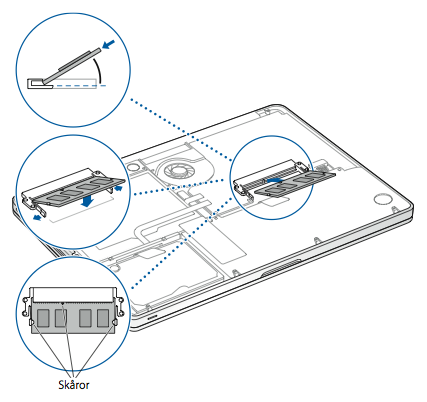
Obs! Se till att du installerar minnet enligt bilden, med guldkontakterna nästan helt insatta i kontakten.
Steg 4: Byt ut bottenplattan
Byt ut bottenplattan. Sätt tillbaka och dra åt de tio skruvarna som du tog bort tidigare och se till att skruvarna med olika längd sitter på rätt plats.
Tillämpliga modeller
Anvisningarna nedan gäller följande MacBook Pro-modeller (15 tum):
MacBook Pro (15 tum, mitten av 2012)
MacBook Pro (15 tum, sent 2011)
MacBook Pro (15 tum, tidigt 2011)
MacBook Pro (15 tum, mitten av 2010)
MacBook Pro (15 tum, 2,53 GHz, mitten av 2009)
MacBook Pro (15 tum, mitten av 2009)
Minnesspecifikationer
Använd tabellerna nedan för att bekräfta att minnet du installerar är kompatibelt med din MacBook Pro.
MacBook Pro (15 tum, mitten 2012) | |
Antal minnesplatser | 2 |
Basminne | 4 GB |
Maximalt minne | 8 GB |
Specifikationer för minneskort | – Dubbel datahastighet, SO-DIMM-minnesformat (Small Outline Dual Inline Memory Module) (DDR3) – 30 mm – 2 GB eller 4 GB – 204-stifts – Ram-minne av typen PC3-12800 DDR3, 1 600 MHz |
Ytterligare anteckningar | Du uppnår bästa prestanda om du installerar likadana minnesmoduler i båda minneskortplatserna. |
MacBook Pro (15 tums, sent 2011) och MacBook Pro (15 tum, tidigt 2011) | |
Antal minnesplatser | 2 |
Basminne | 4 GB |
Maximalt minne | 8 GB |
Specifikationer för minneskort | – Dubbel datahastighet, SO-DIMM-minnesformat (Small Outline Dual Inline Memory Module) (DDR3) – 30 mm – 2 GB eller 4 GB – 204-stifts – Ram-minne av typen PC3-10600 DDR3, 1 333 MHz |
Ytterligare anteckningar | Du uppnår bästa prestanda om du installerar likadana minnesmoduler i båda minneskortplatserna. |
MacBook Pro (15 tum, mitten av 2010), MacBook Pro (15 tum, 2,53 GHz, mitten av 2009), MacBook Pro (15 tum, mitten av 2009) | |
Antal minnesplatser | 2 |
Basminne | 4 GB |
Maximalt minne | 8 GB |
Specifikationer för minneskort | – Dubbel datahastighet, SO-DIMM-minnesformat (Small Outline Dual Inline Memory Module) (DDR3) – 30 mm – 2 GB eller 4 GB – 204-stifts – Ram-minne av typen PC3-8500 DDR3, 1 066 MHz |
Ytterligare anteckningar | Du uppnår bästa prestanda om du installerar likadana minnesmoduler i båda minneskortplatserna. |
Ta bort eller installera minne
Varning! De interna komponenterna i din MacBook Pro kan vara varma. Om du har använt din MacBook Pro väntar du i tio minuter efter att du har stängt av datorn för att låta de interna komponenterna svalna innan du fortsätter.
Steg 1: Ta bort bottenplattan
Stäng av din MacBook Pro. Koppla bort strömadaptern, Ethernet-kabeln, usb-kablarna, säkerhetslåset och alla andra kablar som är anslutna till MacBook Pro-datorn för att förhindra att den skadas.
Vänd på din MacBook Pro och ta bort de tio (10) skruvarna som håller fast bottenplattan. Eftersom skruvarna är olika långa ska du notera skruvlängderna och deras placering så att du kan byta ut skruvarna på rätt sätt. Lägg dem åt sidan på ett säkert ställe. Lyft av plattan och lägg den åt sidan.
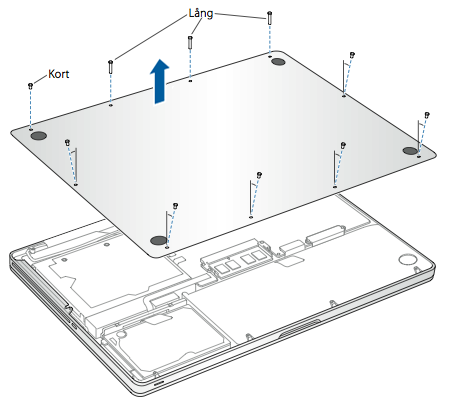
Rör vid en metallyta inuti datorn för att ladda ur all statisk elektricitet från din kropp.
Steg 2: Ta bort befintligt minne (om sådant finns)
Tryck spakarna på sidorna av minnesmodulen utåt för att frigöra modulen från minneskortplatsen. Minnet vinklas upp. Innan du tar bort det ser du till att du hittar de halvcirkelformade skårorna. Om du inte gör det försöker du trycka spakarna utåt igen.
Håll i minnesmodulen i skårorna och ta bort den från kortplatsen.
Ta bort den andra minnesmodulen.
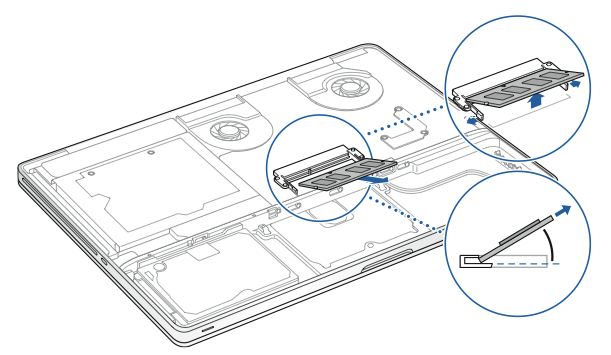
Viktigt! Håll minnesmodulerna i kanterna och rör inte vid guldkontakterna.
Steg 3: Installera minne
Rikta in skåran på modulens guldkant med skåran i den nedre minneskortplatsen.
Vinkla kortet och tryck in minnet i kortplatsen.
Tryck ner minnesmodulen med två fingrar med ett fast och jämnt tryck. Det ska höras ett klick när du sätter i minnet korrekt.
Upprepa denna procedur för att installera en extra minnesmodul i den övre kortplatsen. Tryck ner modulen för att se till att den är i nivå.
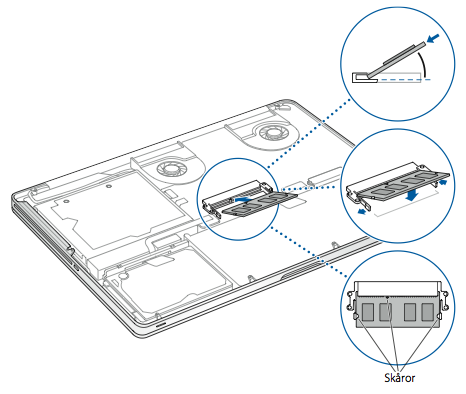
Obs! Se till att du installerar minnet enligt bilden, med guldkontakterna nästan helt insatta i kontakten.
Steg 4: Byt ut bottenplattan
Sätt tillbaka och dra åt de tio skruvarna som du tog bort tidigare och se till att skruvarna med olika längd sitter på rätt plats.
Tillämplig modell
Anvisningarna nedan gäller följande MacBook Pro-modeller (15 tum):
MacBook Pro (15 tum, sent 2008)
Minnesspecifikationer
Använd tabellen nedan för att bekräfta att minnet du installerar är kompatibelt med din MacBook Pro.
MacBook Pro (15 tum, sent 2008) | |
Antal minnesplatser | 2 |
Basminne | 2 GB |
Maximalt minne | 4 GB |
Specifikationer för minneskort | – Dubbel datahastighet, SO-DIMM-minnesformat (Small Outline Dual Inline Memory Module) (DDR3) – 30 mm – 1 GB eller 2 GB – 204-stifts – Ram-minne av typen PC3-8500 DDR3, 1 066 MHz |
Ytterligare anteckningar | Du uppnår bästa prestanda om du installerar likadana minnesmoduler i båda minneskortplatserna. |
Ta bort eller installera minne
Varning! De interna komponenterna i din MacBook Pro kan vara varma. Om du har använt din MacBook Pro väntar du i tio minuter efter att du har stängt av datorn för att låta de interna komponenterna svalna innan du fortsätter.
Steg 1: Ta bort luckan
Stäng av din MacBook Pro. Koppla bort strömadaptern, Ethernet-kabeln, säkerhetslåset och alla andra kablar som är anslutna till MacBook Pro-datorn för att förhindra att datorn skadas.
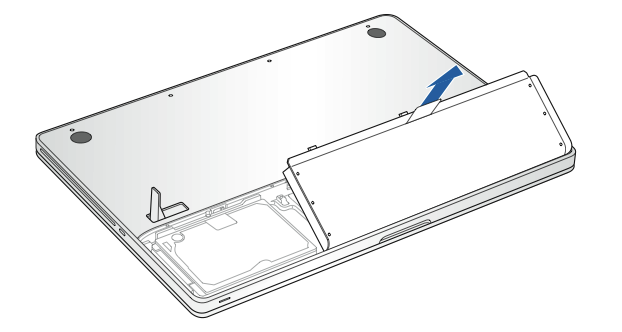
Vänd på din MacBook Pro och leta reda på spärren. Tryck nedåt för att frigöra spärren och ta bort luckan som täcker batteriet och hårddisken.
Spärren måste vara i sitt öppna läge för att du ska kunna ta bort luckan.
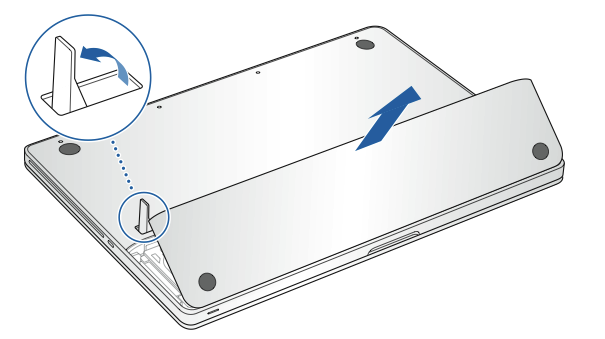
Steg 2: Ta bort batteriet
Med spärren fortfarande i öppet läge drar du försiktigt upp fliken för att ta bort batteriet.
Steg 3: Ta bort bottenplattan
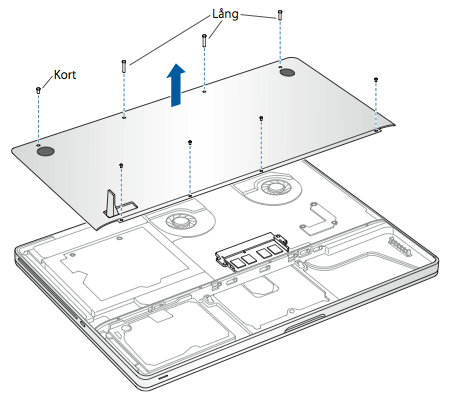
Ta bort de åtta skruvarna som håller fast bottenplattan på din MacBook Pro och ta sedan bort bottenplattan.
Viktigt! Eftersom skruvarna är olika långa ska du notera skruvlängderna och deras placering så att du kan byta ut skruvarna på rätt sätt. Lägg dem åt sidan på ett säkert ställe.
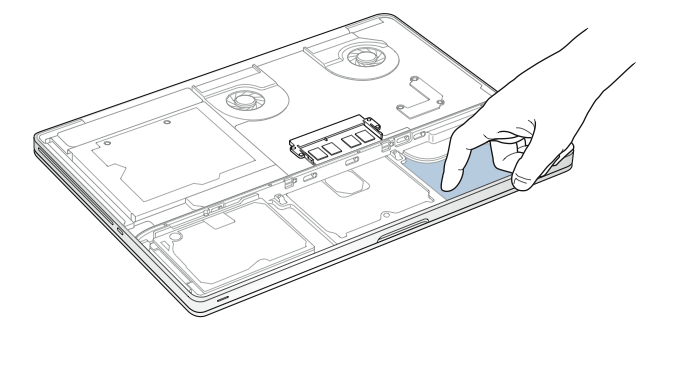
Rör vid en metallyta inuti datorn för att ladda ur all statisk elektricitet från din kropp.
Steg 4: Ta bort befintligt minne (om sådant finns)
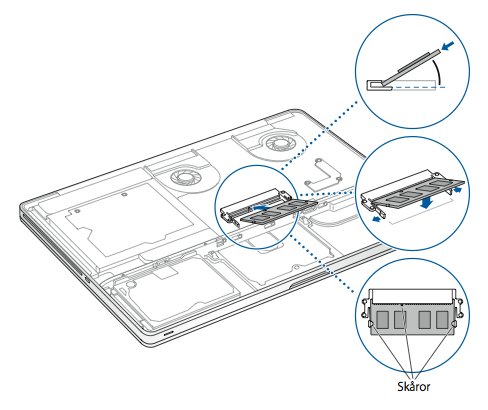
Tryck ut utmatningsspakarna på sidorna av minnesmodulen för att frigöra modulen från minneskortplatsen. Minnet vinklas upp. Innan du tar bort det ser du till att du hittar de halvcirkelformade skårorna. Om du inte gör det försöker du att trycka på utmatningsspakarna igen.
Håll i minnesmodulen i skårorna och ta bort den från kortplatsen.
Ta bort den andra minnesmodulen.
Viktigt! Håll minnesmodulerna i kanterna och rör inte vid guldkontakterna.
Steg 5: Installera minne
Rikta in skåran på modulens guldkant med skåran i den nedre minneskortplatsen.
Vinkla kortet och tryck in minnet i kortplatsen.
Tryck ner minnesmodulen med två fingrar med ett fast och jämnt tryck. Det ska höras ett klick när du sätter i minnet korrekt.
Upprepa, vid behov, för att installera en extra minnesmodul i den övre kortplatsen. Tryck ner modulen för att se till att den är i nivå.
Obs! Se till att du installerar minnet enligt bilden nedan, med guldkontakterna nästan helt insatta i kontakten.
Steg 6: Byt ut bottenplattan
Byt ut bottenplattan. Sätt tillbaka och dra åt de åtta skruvarna.
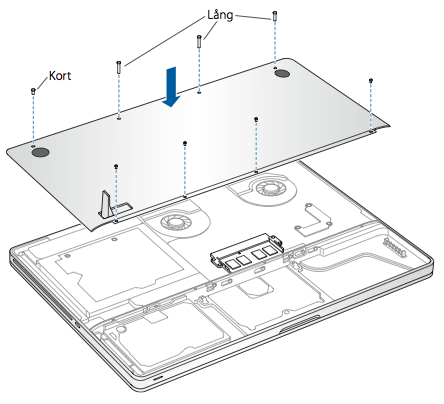
Steg 7: Byt ut batteriet
För att byta batteriet kontrollerar du att spärren är i öppet läge. Håll batteriet i en vinkel och skjut batteriets kant med flikiga sidorunder fästena på utsidan av batterifacket. Tryck försiktigt ned batteriet.
Steg 8: Sätt tillbaka luckan
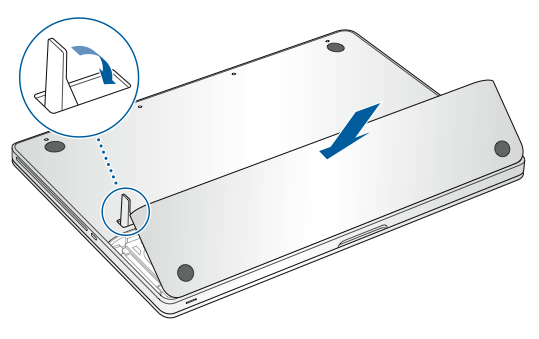
Sätt tillbaka luckan med spärren i öppet läge, se till att den är i nivå med bottenplattan på MacBook Pro-datorn och tryck på spärren så att den stängs.
Tillämpliga modeller
Anvisningarna nedan gäller följande MacBook Pro-modeller (17 tum):
MacBook Pro (17 tum, sent 2011)
MacBook Pro (17 tum, tidigt 2011)
MacBook Pro (17 tum, mitten av 2010)
MacBook Pro (17 tum, mitten av 2009)
MacBook Pro (17 tum, tidigt 2009)
Minnesspecifikationer
Använd tabellerna nedan för att bekräfta att minnet du installerar är kompatibelt med din MacBook Pro.
MacBook Pro (17 tum, sent 2011) och MacBook Pro (17 tum, tidigt 2011) | |
Antal minnesplatser | 2 |
Basminne | 4 GB |
Maximalt minne | 8 GB |
Specifikationer för minneskort | – Dubbel datahastighet, SO-DIMM-minnesformat (Small Outline Dual Inline Memory Module) (DDR3) – 67,6 mm x 30 mm – 2 GB eller 4 GB – 204-stifts – Ram-minne av typen PC3-10600 DDR3, 1 333 MHz |
Ytterligare anteckningar | Du kan lägga till två minnesmoduler på 4 GB för maximalt 8 GB minne. Du uppnår bästa prestanda om du installerar likadana minnesmoduler i båda minneskortplatserna. |
MacBook Pro (17 tum, mitten av 2010), MacBook Pro (17 tum, mitten av 2009) och MacBook Pro (17 tum, tidigt 2009) | |
Antal minnesplatser | 2 |
Basminne | 4 GB |
Maximalt minne | 8 GB |
Specifikationer för minneskort | – Dubbel datahastighet, SO-DIMM-minnesformat (Small Outline Dual Inline Memory Module) (DDR3) – 30 mm – 2 GB eller 4 GB – 204-stifts – Ram-minne av typen PC3-8500 DDR3, 1 066 MHz |
Ytterligare anteckningar | Du kan lägga till två minnesmoduler på 4 GB för maximalt 8 GB minne. Du uppnår bästa prestanda om du installerar likadana minnesmoduler i båda minneskortplatserna. |
Ta bort eller installera minne
Varning! De interna komponenterna i din MacBook Pro kan vara varma. Om du har använt din MacBook Pro väntar du i tio minuter efter att du har stängt av datorn för att låta de interna komponenterna svalna innan du fortsätter.
Steg 1: Ta bort bottenplattan
Stäng av din MacBook Pro. Koppla bort strömadaptern, Ethernet-kabeln, usb-kablarna, säkerhetslåset och alla andra kablar som är anslutna till MacBook Pro-datorn för att förhindra att den skadas.
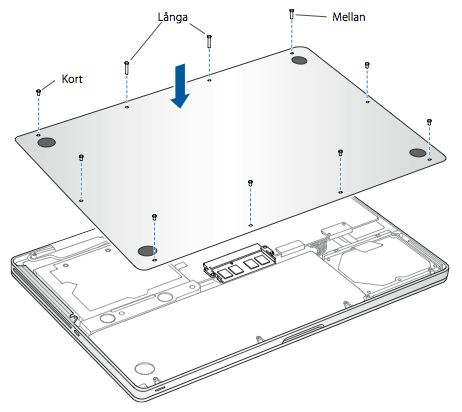
Vänd på din MacBook Pro och ta bort de tio (10) skruvarna som håller fast bottenplattan. Eftersom skruvarna är olika långa ska du notera skruvlängderna och deras placering så att du kan byta ut skruvarna på rätt sätt. Lägg dem åt sidan på ett säkert ställe. Lyft av plattan och lägg den åt sidan.
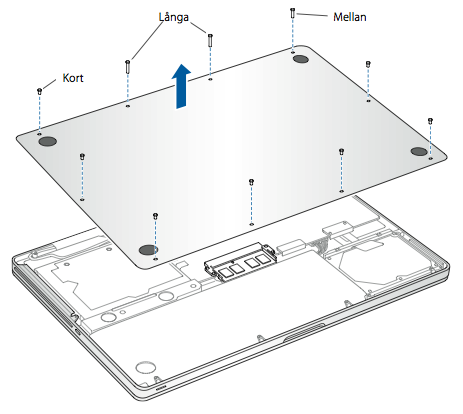
Rör vid en metallyta inuti datorn för att ladda ur all statisk elektricitet från din kropp.
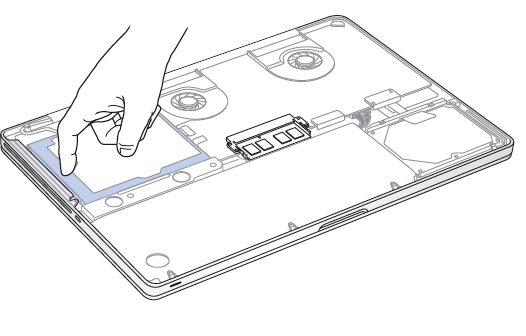
Steg 2: Ta bort befintligt minne (om sådant finns)
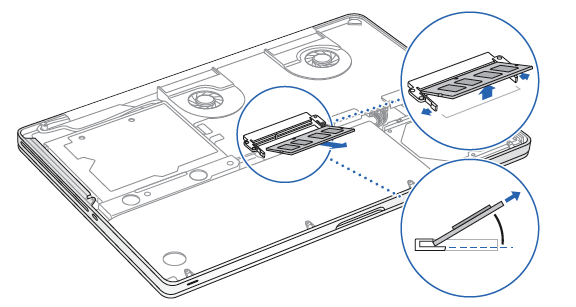
Tryck spakarna på sidorna av minnesmodulen utåt för att frigöra modulen från minneskortplatsen. Minnet vinklas upp. Innan du tar bort det ser du till att du hittar de halvcirkelformade skårorna. Om du inte hittar skårorna försöker du att trycka spakarna utåt igen.
Håll i minnesmodulen i skårorna och ta bort den från kortplatsen.
Ta bort den andra minnesmodulen.
Viktigt! Håll minnesmodulerna i kanterna och rör inte vid guldkontakterna.
Steg 3: Installera minne
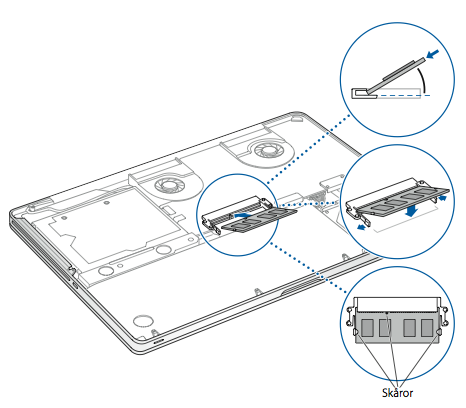
Rikta in skåran på modulens guldkant med skåran i den nedre minneskortplatsen.
Vinkla kortet och tryck in minnet i kortplatsen.
Tryck ner minnesmodulen med två fingrar med ett fast och jämnt tryck. Det ska höras ett klick när du sätter i minnet korrekt.
Upprepa denna procedur för att installera en extra minnesmodul i den övre kortplatsen. Tryck ner modulen för att se till att den är i nivå.
Obs! Se till att minnet är installerat enligt bilden nedan, med guldkontakterna nästan helt insatta i kontakten.
Steg 4: Byt ut bottenplattan
Byt ut bottenplattan. Sätt tillbaka och dra åt de tio skruvarna som du tog bort tidigare och se till att skruvarna med olika längd sitter på rätt plats.
Tillämpliga modeller
Anvisningarna nedan gäller följande MacBook Pro-modeller (15 tum och 17 tum):
MacBook Pro (17 tum, sent 2008) och tidigare
MacBook Pro (15 tum, tidigt 2008) och tidigare
Minnesspecifikationer
Använd tabellerna nedan för att bekräfta att minnet du installerar är kompatibelt med din MacBook Pro.
MacBook Pro (17 tum, sent 2008) och tidigare och MacBook Pro (15 tum, tidigt 2008) och tidigare | |
Antal minnesplatser | 2 |
Basminne | 512 MB (specialkonfigurera) |
Maximalt minne | Se tabellen nedan |
Specifikationer för minneskort | – Dubbel datahastighet, SO-DIMM-minnesformat (Small Outline Dual Inline Memory Module) (DDR3) – 30 mm – 200-stifts – Ram-minne av typen PC2-5300 DDR2, 667 MHz |
Läs i den här tabellen om den maximala mängden minne som följande bärbara datorer kan känna igen:
2 GB | MacBook Pro, MacBook Pro (17 tum), MacBook Pro (15 tum, glänsande) |
3 GB | MacBook Pro (15 tum och 17 tums, Core 2 Duo) Obs! De här modellerna stöder endast 3 GB totalt minne. Om du vill maximera mängden SDRAM i din dator installerar du ett SO-DIMM-minne på 2 GB i ena kortplatsen och ett SO-DIMM-minne på 1 GB i den andra. |
4 GB | MacBook Pro (15 tum, 2,4/2,2 GHz), MacBook Pro (17 tum, 2,4 GHz), MacBook Pro (15 tum, tidigt, 2008), MacBook Pro (17 tum, sent 2008) |
Ta bort eller installera minne
Du måste ta bort batteriet innan du installerar extra minne och installera om batteriet efter att du har installerat minnet. Följande procedur innehåller alla nödvändiga anvisningar för båda delarna av processen.
Varning! De interna komponenterna i din MacBook Pro kan vara varma. Om du har använt din MacBook Pro väntar du i tio minuter efter att du har stängt av datorn för att låta de interna komponenterna svalna innan du fortsätter.
Steg 1: Ta bort batteriet
Stäng av din MacBook Pro. Koppla bort strömadaptern, Ethernet-kabeln och alla andra kablar som är anslutna till MacBook Pro-datorn för att förhindra att datorn skadas.
Vänd på datorn.
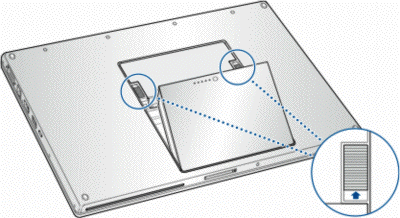
Leta reda på batterispärrarna på varje sida av batteriet.
Skjut båda spärrarna uppåt. Batteriet bör vinklas upp något.
Lyft ut batteriet.
Steg 2: Ta bort minnesluckan
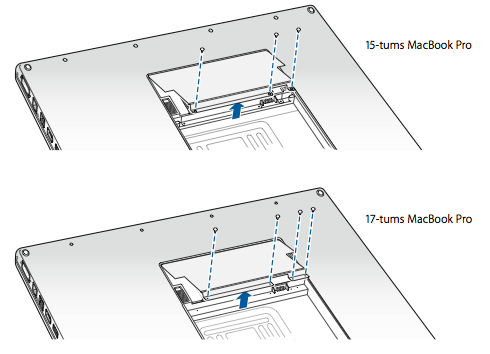
Använd en 00-stjärnskruvmejsel, skruva loss minnesluckan och ta bort den från batterifacket på din dator. Beroende på vilken MacBook Pro-modell du har kan det finnas tre eller fyra skruvar.
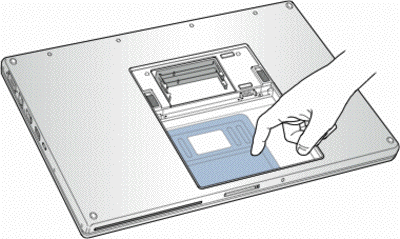
Rör vid en metallyta inuti datorn för att ladda ur all statisk elektricitet från din kropp.
Steg 3: Ta bort befintligt minne (om sådant finns)
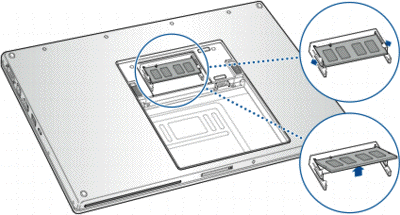
Om du behöver ta bort ett minneskort, till exempel om du byter ut det eller om du behöver ta dig förbi minnet i den övre kortplatsen för att komma åt den nedre kortplatsen, kan du ta bort kortet genom att sprida ut flikarna på varje sida av kortet bort från skårorna i minneskortet. Kortet ska vinklas upp något. Lyft upp minneskortet till ungefär 25 graders vinkel och skjut sedan försiktigt ut kortet ur minnesfacket.
Viktigt! Håll minnesmodulerna i kanterna och rör inte vid guldkontakterna.
Steg 4: Installera minne
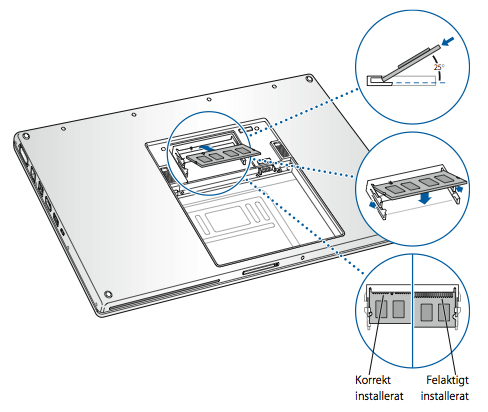
Sätt i det nya minneskortet i 25 graders vinkel. Rikta in skåran i kortet mot den lilla fliken i minnesfacket och skjut in kortet i kortplatsen tills guldkanten nästan är osynlig. Tryck in minneskortet ordentligt i minnesfacket. Du kanske känner lite motstånd.
Sprid försiktigt ut de små flikarna i minnesfacket bort från skårorna och tryck minneskortet nedåt tills de två flikarna på vardera sidan av kortet låses på plats.
Sätt i eventuellt extra minne i den andra kortplatsen.
Obs! Se till att du installerar minnet enligt bilden nedan, med guldkontakterna nästan helt insatta i kontakten.
Steg 5: Sätt tillbaka minnesluckan
Sätt tillbaka minnesluckan och se till att luckan ligger plant innan du skruvar tillbaka den på plats.
Steg 6: För att sätta i batteriet
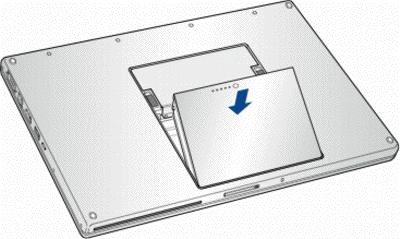
Placera den nedre kanten av batteriet i batterifacket i en vinkel, som visas nedan.
Tryck försiktigt ned batteriets övre kant tills batterispärren låses på plats.
Läs mer
Kontrollera att din dator känner igen det nya minnet
När du har installerat extra minne ska du kontrollera att datorn känner igen det nya minnet. Så här kontrollerar du datorns minne:
Starta datorn.
När du ser Mac OS X-skrivbordet väljer du Apple-menyn () från den övre vänstra menyraden och väljer sedan Om den här datorn.
Den totala mängden minne omfattar det minne som följde med datorn plus det minne du har lagt till. Om du har bytt ut det gamla minnet visas den totala mängden nytt minne som du har installerat. För detaljerad information om mängden minne som är installerat i din dator öppnar du Systeminformation genom att välja Apple () och sedan Om den här datorn. Klicka sedan på Mer info och sedan på Minne i avsnittet Maskinvara som visas i Systeminformation.
Om datorn inte känner igen minnet eller inte startar på rätt sätt kontrollerar du att minnet du installerat är kompatibelt med din MacBook Pro och att det har installerats på rätt sätt.