MacBook Pro: 메모리를 분리하거나 장착하는 방법
MacBook Pro 노트북 컴퓨터의 메모리를 분리하거나 장착하는 방법에 대해 알아봅니다.
MacBook Pro 모델을 식별하려면 MacBook Pro 모델을 식별하는 방법에 나와 있는 정보를 참조하십시오.
어떤 모델을 가지고 있는지 확인했으면 아래 목록에서 해당 모델을 찾아 그 모델에 대한 지침을 참조하십시오. 참고: 이 표에 나와 있지 않은 Apple 노트북에는 분리할 수 없는 메모리가 장착되어 있습니다.
해당되는 모델
아래에 나와 있는 지침은 다음 MacBook Pro 13 모델에 적용됩니다.
MacBook Pro 13(2012년 중반 모델)
MacBook Pro 13(2011년 후반 모델)
MacBook Pro 13(2011년 초반 모델)
MacBook Pro 13(2010년 중반 모델)
MacBook Pro 13(2009년 중반 모델)
메모리 사양
아래 표를 참조하여 장착할 메모리가 MacBook Pro와 호환되는지 확인하십시오.
MacBook Pro 13(2012년 중반 모델) | |
|---|---|
메모리 슬롯 수 | 2개 |
기본 메모리 | 4GB |
최대 메모리 | 8GB |
메모리 카드 사양 | - DDR3(Double Data Rate) SO-DIMM(Small Outline Dual Inline Memory Module) 포맷 - 67.6mmx30mm(1.18in.) - 2GB 또는 4GB - 204핀 - PC3-12800 DDR3 1600MHz 유형 RAM |
추가 참고 사항 | 최상의 성능을 얻으려면 메모리 슬롯 두 개 모두에 동일한 메모리 모듈을 장착하십시오. |
MacBook Pro 13(2011년 후반 모델) 및 MacBook Pro 13(2011년 초반 모델) | |
메모리 슬롯 수 | 2개 |
기본 메모리 | 4GB |
최대 메모리 | 8GB |
메모리 카드 사양 | - DDR3(Double Data Rate) SO-DIMM(Small Outline Dual Inline Memory Module) 포맷 - 67.6mmx30mm(1.18in.) - 2GB 또는 4GB - 204핀 - PC3-10600 DDR3 1333MHz 유형 RAM |
추가 참고 사항 | 최상의 성능을 얻으려면 메모리 슬롯 두 개 모두에 동일한 메모리 모듈을 장착하십시오. |
MacBook Pro 13(2010년 중반 모델) 및 MacBook Pro 13(2009년 중반 모델) | |
메모리 슬롯 수 | 2개 |
기본 메모리 | 4GB |
최대 메모리 | 8GB |
메모리 카드 사양 | - DDR3(Double Data Rate) SO-DIMM(Small Outline Dual Inline Memory Module) 포맷 - 30mm(1.18in.) - 2GB 또는 4GB - 204핀 - PC3-8500 DDR3 1066MHz 유형 RAM |
추가 참고 사항 | 최상의 성능을 얻으려면 메모리 슬롯 두 개 모두에 동일한 메모리 모듈을 장착하십시오. |
메모리 분리 또는 장착하기
경고: MacBook Pro의 내부 구성요소가 뜨거울 수 있습니다. MacBook Pro를 사용하고 있었다면 컴퓨터를 종료한 후 10분 정도 기다렸다가 내부 구성요소의 열기가 식은 후 진행하십시오.
1단계: 하단 케이스 분리하기
MacBook Pro를 종료합니다. MacBook Pro에 연결된 전원 어댑터, 이더넷 케이블, USB 케이블, 보안 잠금 장치 및 기타 케이블을 모두 분리하여 컴퓨터가 손상되지 않도록 합니다.
MacBook Pro를 뒤집어서 하단 케이스를 고정한 나사 10개를 풉니다. 나사 길이가 다르기 때문에 나사를 올바르게 다시 장착할 수 있도록 나사 길이와 위치를 적어 둡니다. 나사를 안전한 곳에 놓아둡니다. 케이스를 들어 올려 분리하고 옆에 둡니다.
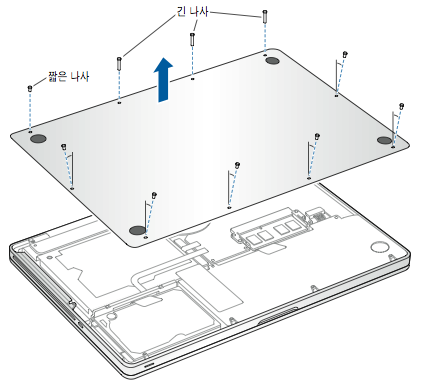
컴퓨터 내부의 금속 표면을 만져 신체에서 정전기를 방전합니다.
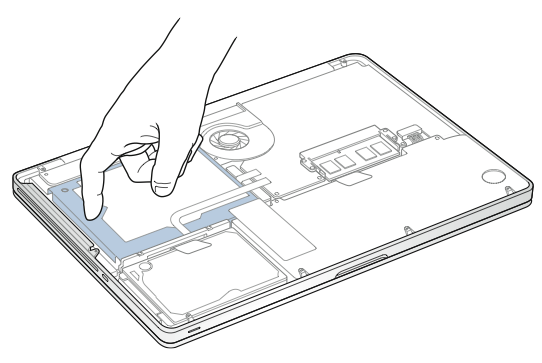
2단계: 기존 메모리 분리하기(있는 경우)
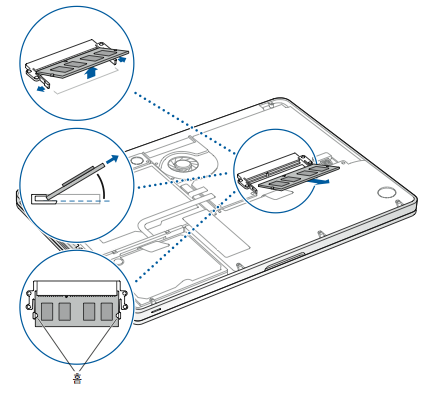
메모리 모듈의 양쪽 측면에 있는 레버를 바깥쪽으로 밀어 메모리 카드 슬롯에서 모듈을 풀어 줍니다. 메모리가 비스듬히 튀어나옵니다. 메모리를 분리하기 전에 반원 모양의 홈이 보이는지 확인합니다. 보이지 않으면 레버를 다시 바깥쪽으로 눌러 봅니다.
메모리 모듈의 홈을 잡고 슬롯에서 모듈을 분리합니다.
다른 하나의 메모리 모듈도 분리합니다.
중요: 메모리 모듈의 가장자리를 잡고 금색 커넥터는 만지지 마십시오.
3단계: 메모리 장착하기
모듈의 금색 가장자리에 있는 홈을 하단 메모리 슬롯에 있는 홈과 맞춥니다.
카드를 기울여 메모리를 슬롯에 밀어 넣습니다.
두 손가락에 고르게 힘을 주어서 메모리 모듈 위를 눌러 내립니다. 메모리를 올바르게 삽입하면 딸깍 소리가 납니다.
이 절차를 반복하여 상단 슬롯에 추가 메모리 모듈을 장착합니다. 모듈 위를 아래로 눌러 수평이 되도록 합니다.
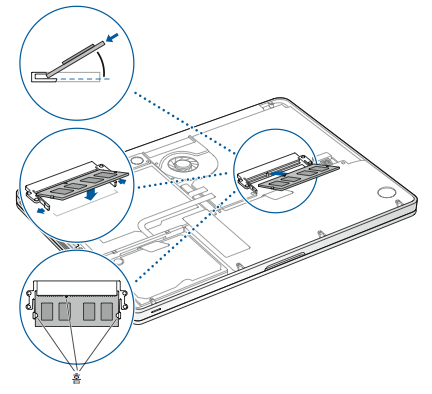
참고: 이 그림에 따라 메모리를 장착하여 금색 접촉면이 커넥터에 거의 완전히 삽입되도록 해야 합니다.
4단계: 하단 케이스 다시 장착하기
하단 케이스를 다시 장착합니다. 앞서 풀어 두었던 길이가 다른 나사 10개를 적절한 위치에 놓고 다시 장착하여 조입니다.
해당되는 모델
아래에 나와 있는 지침은 다음 MacBook Pro 15 모델에 적용됩니다.
MacBook Pro 15(2012년 중반 모델)
MacBook Pro 15(2011년 후반 모델)
MacBook Pro 15(2011년 초반 모델)
MacBook Pro 15(2010년 중반 모델)
MacBook Pro 15(2.53GHz, 2009년 중반 모델)
MacBook Pro 15(2009년 중반 모델)
메모리 사양
아래 표를 참조하여 장착할 메모리가 MacBook Pro와 호환되는지 확인하십시오.
MacBook Pro 15(2012년 중반 모델) | |
메모리 슬롯 수 | 2개 |
기본 메모리 | 4GB |
최대 메모리 | 8GB |
메모리 카드 사양 | - DDR3(Double Data Rate) SO-DIMM(Small Outline Dual Inline Memory Module) 포맷 - 30mm(1.18in.) - 2GB 또는 4GB - 204핀 - PC3-12800 DDR3 1600MHz 유형 RAM |
추가 참고 사항 | 최상의 성능을 얻으려면 메모리 슬롯 두 개 모두에 동일한 메모리 모듈을 장착하십시오. |
MacBook Pro 15(2011년 후반 모델) 및 MacBook Pro 15(2011년 초반 모델) | |
메모리 슬롯 수 | 2개 |
기본 메모리 | 4GB |
최대 메모리 | 8GB |
메모리 카드 사양 | - DDR3(Double Data Rate) SO-DIMM(Small Outline Dual Inline Memory Module) 포맷 - 30mm(1.18in.) - 2GB 또는 4GB - 204핀 - PC3-10600 DDR3 1333MHz 유형 RAM |
추가 참고 사항 | 최상의 성능을 얻으려면 메모리 슬롯 두 개 모두에 동일한 메모리 모듈을 장착하십시오. |
MacBook Pro 15(2010년 중반 모델), MacBook Pro 15(2.53GHz, 2009년 중반 모델), MacBook Pro 15(2009년 중반 모델) | |
메모리 슬롯 수 | 2개 |
기본 메모리 | 4GB |
최대 메모리 | 8GB |
메모리 카드 사양 | - DDR3(Double Data Rate) SO-DIMM(Small Outline Dual Inline Memory Module) 포맷 - 30mm(1.18in.) - 2GB 또는 4GB - 204핀 - PC3-8500 DDR3 1066MHz 유형 RAM |
추가 참고 사항 | 최상의 성능을 얻으려면 메모리 슬롯 두 개 모두에 동일한 메모리 모듈을 장착하십시오. |
메모리 분리 또는 장착하기
경고: MacBook Pro의 내부 구성요소가 뜨거울 수 있습니다. MacBook Pro를 사용하고 있었다면 컴퓨터를 종료한 후 10분 정도 기다렸다가 내부 구성요소의 열기가 식은 후 진행하십시오.
1단계: 하단 케이스 분리하기
MacBook Pro를 종료합니다. MacBook Pro에 연결된 전원 어댑터, 이더넷 케이블, USB 케이블, 보안 잠금 장치 및 기타 케이블을 모두 분리하여 컴퓨터가 손상되지 않도록 합니다.
MacBook Pro를 뒤집어서 하단 케이스를 고정한 나사 10개를 풉니다. 나사 길이가 다르기 때문에 나사를 올바르게 다시 장착할 수 있도록 나사 길이와 위치를 적어 둡니다. 나사를 안전한 곳에 놓아둡니다. 케이스를 들어 올려 분리하고 옆에 둡니다.
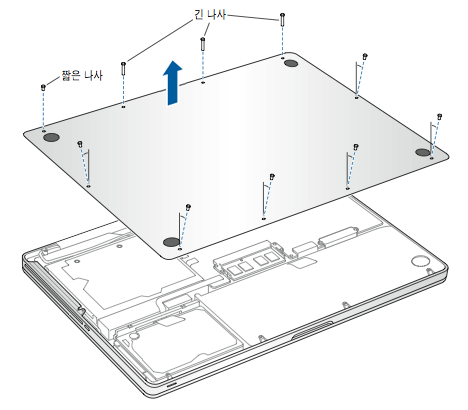
컴퓨터 내부의 금속 표면을 만져 신체에서 정전기를 방전합니다.
2단계: 기존 메모리 분리하기(있는 경우)
메모리 모듈의 양쪽 측면에 있는 레버를 바깥쪽으로 밀어 메모리 카드 슬롯에서 모듈을 풀어 줍니다. 메모리가 비스듬히 튀어나옵니다. 메모리를 분리하기 전에 반원 모양의 홈이 보이는지 확인합니다. 보이지 않으면 레버를 다시 바깥쪽으로 눌러 봅니다.
메모리 모듈의 홈을 잡고 슬롯에서 모듈을 분리합니다.
다른 하나의 메모리 모듈도 분리합니다.
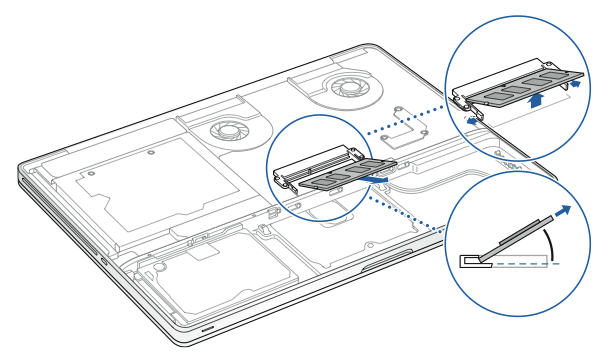
중요: 메모리 모듈의 가장자리를 잡고 금색 커넥터는 만지지 마십시오.
3단계: 메모리 장착하기
모듈의 금색 가장자리에 있는 홈을 하단 메모리 슬롯에 있는 홈과 맞춥니다.
카드를 기울여 메모리를 슬롯에 밀어 넣습니다.
두 손가락에 고르게 힘을 주어서 메모리 모듈 위를 눌러 내립니다. 메모리를 올바르게 삽입하면 딸깍 소리가 납니다.
이 절차를 반복하여 상단 슬롯에 추가 메모리 모듈을 장착합니다. 모듈 위를 아래로 눌러 수평이 되도록 합니다.
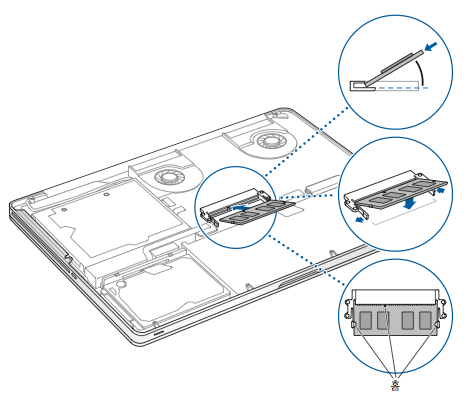
참고: 이 그림에 따라 메모리를 장착하여 금색 접촉면이 커넥터에 거의 완전히 삽입되도록 해야 합니다.
4단계: 하단 케이스 다시 장착하기
앞서 풀어 두었던 길이가 다른 나사 10개를 적절한 위치에 놓고 다시 장착하여 조입니다.
해당되는 모델
아래에 나와 있는 지침은 다음 MacBook Pro 15 모델에 적용됩니다.
MacBook Pro 15(2008년 후반 모델)
메모리 사양
아래 표를 참조하여 장착할 메모리가 MacBook Pro와 호환되는지 확인하십시오.
MacBook Pro 15(2008년 후반 모델) | |
메모리 슬롯 수 | 2개 |
기본 메모리 | 2GB |
최대 메모리 | 4GB |
메모리 카드 사양 | - DDR3(Double Data Rate) SO-DIMM(Small Outline Dual Inline Memory Module) 포맷 - 30mm(1.18in.) - 1GB 또는 2GB - 204핀 - PC3-8500 DDR3 1066MHz 유형 RAM |
추가 참고 사항 | 최상의 성능을 얻으려면 메모리 슬롯 두 개 모두에 똑같은 메모리 모듈을 장착하십시오. |
메모리 분리 또는 장착하기
경고: MacBook Pro의 내부 구성요소가 뜨거울 수 있습니다. MacBook Pro를 사용하고 있었다면 컴퓨터를 종료한 후 10분 정도 기다렸다가 내부 구성요소의 열기가 식은 후 진행하십시오.
1단계: 덮개 분리하기
MacBook Pro를 종료합니다. MacBook Pro에 연결된 전원 어댑터, 이더넷 케이블, 보안 잠금 장치 및 기타 코드를 모두 분리하여 컴퓨터가 손상되지 않도록 합니다.
MacBook Pro를 뒤집어서 걸쇠를 찾습니다. 걸쇠를 아래로 눌러 풀고 배터리와 하드 드라이브를 덮고 있는 덮개를 분리합니다.
덮개를 분리하려면 걸쇠가 풀려서 열림 위치에 있어야 합니다.
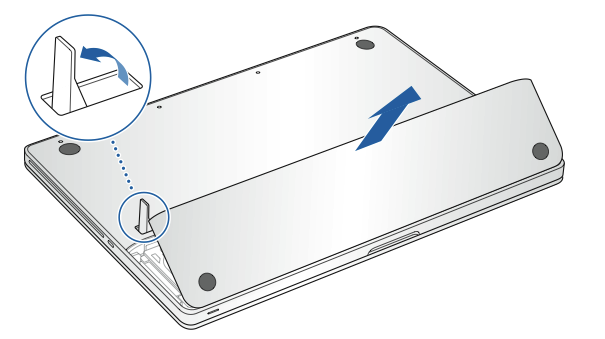
2단계: 배터리 분리하기
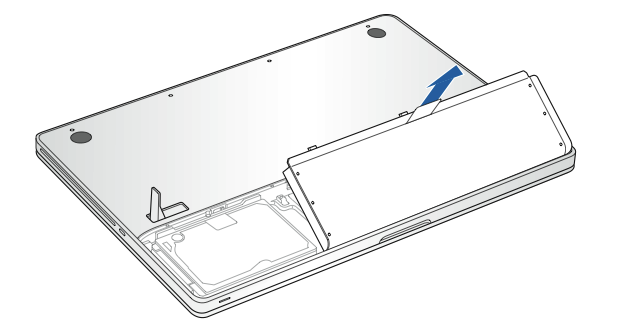
걸쇠가 열림 위치에 있는 상태에서 탭을 살짝 위로 잡아당겨서 배터리를 분리합니다.
3단계: 하단 케이스 분리하기
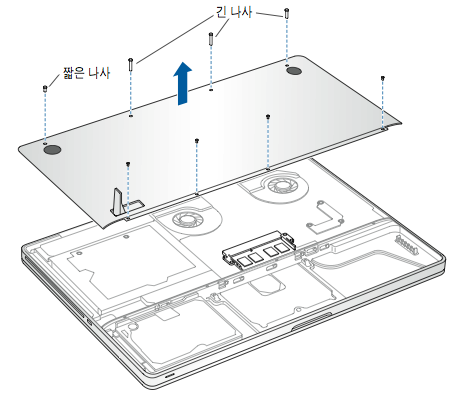
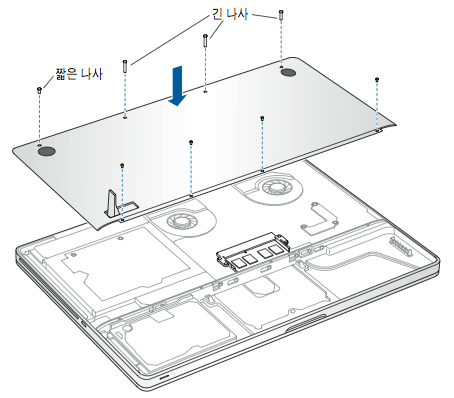
MacBook Pro의 하단 케이스를 고정한 나사 8개를 푼 후 하단 케이스를 분리합니다.
중요: 나사는 길이가 다르기 때문에 나사를 올바르게 다시 장착할 수 있도록 나사 길이와 위치를 적어 둡니다. 나사를 안전한 곳에 놓아둡니다.
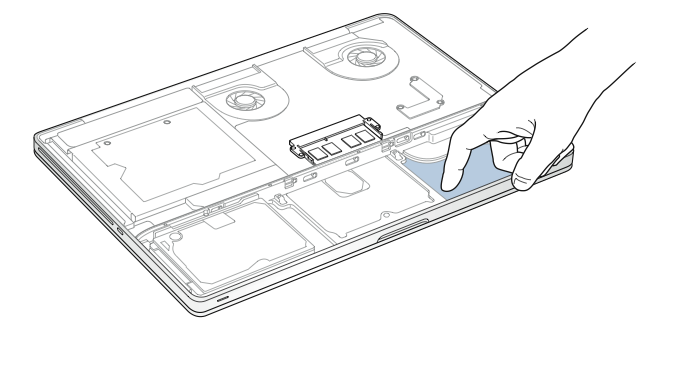
컴퓨터 내부의 금속 표면을 만져 신체에서 정전기를 방전합니다.
4단계: 기존 메모리 분리하기(있는 경우)
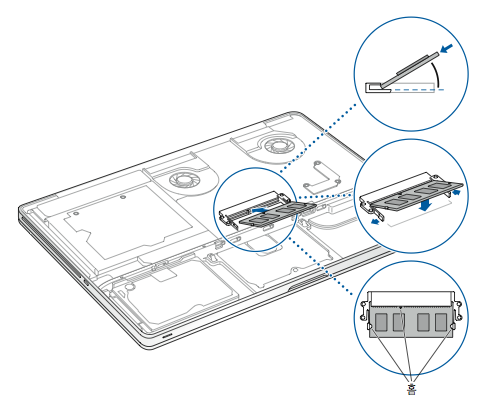
메모리 모듈의 양쪽 측면에 있는 추출 레버를 바깥쪽으로 밀어 메모리 카드 슬롯에서 모듈을 풀어 줍니다. 메모리가 비스듬히 튀어나옵니다. 메모리를 분리하기 전에 반원 모양의 홈이 보이는지 확인합니다. 보이지 않으면 추출 레버를 다시 눌러 봅니다.
메모리 모듈의 홈을 잡고 슬롯에서 모듈을 분리합니다.
다른 하나의 메모리 모듈도 분리합니다.
중요: 메모리 모듈의 가장자리를 잡고 금색 커넥터는 만지지 마십시오.
5단계: 메모리 장착하기
모듈의 금색 가장자리에 있는 홈을 하단 메모리 슬롯에 있는 홈과 맞춥니다.
카드를 기울여 메모리를 슬롯에 밀어 넣습니다.
두 손가락에 고르게 힘을 주어서 메모리 모듈 위를 눌러 내립니다. 메모리를 올바르게 삽입하면 딸깍 소리가 납니다.
필요한 경우 위 단계를 반복하여 상단 슬롯에 추가 메모리 모듈을 장착합니다. 모듈 위를 아래로 눌러 수평이 되도록 합니다.
참고: 아래 그림에 따라 메모리를 장착하여 금색 접촉면이 커넥터에 거의 완전히 삽입되도록 해야 합니다.
6단계: 하단 케이스 다시 장착하기
하단 케이스를 다시 장착합니다. 나사 8개를 다시 장착하고 조입니다.
7단계: 배터리 다시 장착하기
배터리를 다시 장착하려면 걸쇠가 열림 위치에 있어야 합니다. 배터리를 비스듬히 기울여 잡고 배터리 베이의 바깥쪽 가장자리에 있는 브래킷 아래로 배터리의 경사진 가장자리를 밀어 넣습니다. 배터리를 아래로 살짝 누릅니다.
8단계: 덮개 다시 장착하기
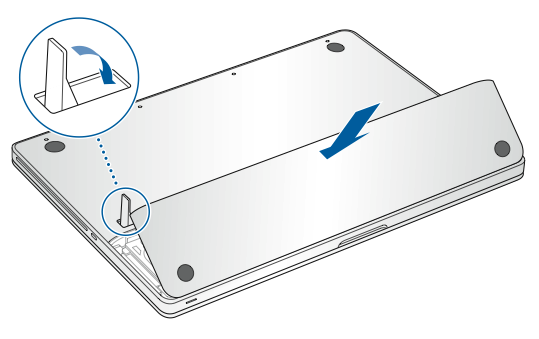
걸쇠가 열림 위치에 있는 상태에서 덮개를 다시 장착하여 MacBook Pro의 하단 케이스와 평행이 되도록 하고 걸쇠를 닫힘 위치로 누릅니다.
해당되는 모델
아래에 나와 있는 지침은 다음 MacBook Pro 17 모델에 적용됩니다.
MacBook Pro 17(2011년 후반 모델)
MacBook Pro 17(2011년 초반 모델)
MacBook Pro 17(2010년 중반 모델)
MacBook Pro 17(2009년 중반 모델)
MacBook Pro 17(2009년 초반 모델)
메모리 사양
아래 표를 참조하여 장착할 메모리가 MacBook Pro와 호환되는지 확인합니다.
MacBook Pro 17(2011년 후반 모델) 및 MacBook Pro 17(2011년 초반 모델) | |
메모리 슬롯 수 | 2개 |
기본 메모리 | 4GB |
최대 메모리 | 8GB |
메모리 카드 사양 | - DDR3(Double Data Rate) SO-DIMM(Small Outline Dual Inline Memory Module) 포맷 - 67.6mmx30mm(1.18in.) - 2GB 또는 4GB - 204핀 - PC3-10600 DDR3 1333MHz 유형 RAM |
추가 참고 사항 | 4GB 메모리 모듈 두 개를 추가하여 최대 8GB의 메모리를 사용할 수 있습니다. 최상의 성능을 얻으려면 메모리 슬롯 두 개 모두에 똑같은 메모리 모듈을 장착하십시오. |
MacBook Pro 17(2010년 중반 모델), MacBook Pro 17(2009년 중반 모델) 및 MacBook Pro 17(2009년 초반 모델) | |
메모리 슬롯 수 | 2개 |
기본 메모리 | 4GB |
최대 메모리 | 8GB |
메모리 카드 사양 | - DDR3(Double Data Rate) SO-DIMM(Small Outline Dual Inline Memory Module) 포맷 - 30mm(1.18in.) - 2GB 또는 4GB - 204핀 - PC3-8500 DDR3 1066MHz 유형 RAM |
추가 참고 사항 | 4GB 메모리 모듈 두 개를 추가하여 최대 8GB의 메모리를 사용할 수 있습니다. 최상의 성능을 얻으려면 메모리 슬롯 두 개 모두에 똑같은 메모리 모듈을 장착하십시오. |
메모리 분리 또는 장착하기
경고: MacBook Pro의 내부 구성요소가 뜨거울 수 있습니다. MacBook Pro를 사용하고 있었다면 컴퓨터를 종료한 후 10분 정도 기다렸다가 내부 구성요소의 열기가 식은 후 진행하십시오.
1단계: 하단 케이스 분리하기
MacBook Pro를 종료합니다. MacBook Pro에 연결된 전원 어댑터, 이더넷 케이블, USB 케이블, 보안 잠금 장치 및 기타 케이블을 모두 분리하여 컴퓨터가 손상되지 않도록 합니다.
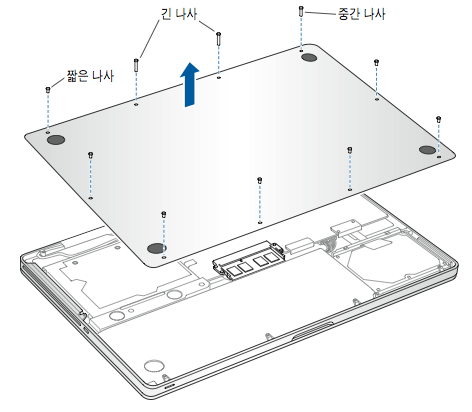
MacBook Pro를 뒤집어서 하단 케이스를 고정한 나사 10개를 풉니다. 나사 길이가 다르기 때문에 나사를 올바르게 다시 장착할 수 있도록 나사 길이와 위치를 적어 둡니다. 나사를 안전한 곳에 놓아둡니다. 케이스를 들어 올려 분리하고 옆에 둡니다.
컴퓨터 내부의 금속 표면을 만져 신체에서 정전기를 방전합니다.
2단계: 기존 메모리 분리하기(있는 경우)
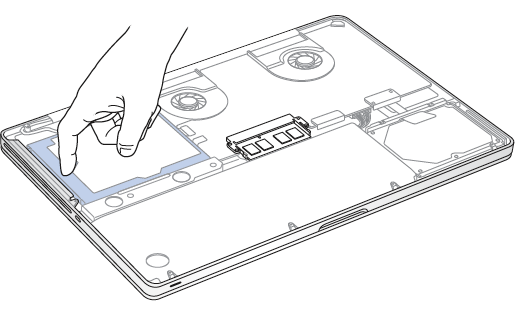
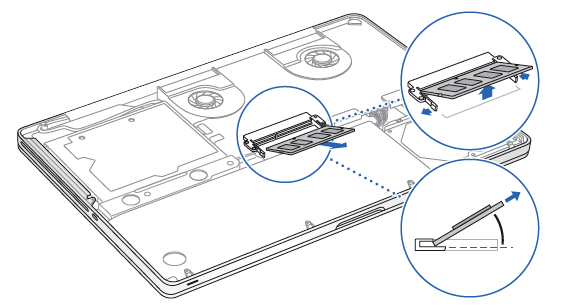
메모리 모듈의 양쪽 측면에 있는 레버를 바깥쪽으로 밀어 메모리 카드 슬롯에서 모듈을 풀어 줍니다. 메모리가 비스듬히 튀어나옵니다. 메모리를 분리하기 전에 반원 모양의 홈이 보이는지 확인합니다. 홈이 보이지 않으면 레버를 다시 바깥쪽으로 눌러 봅니다.
메모리 모듈의 홈을 잡고 슬롯에서 모듈을 분리합니다.
다른 하나의 메모리 모듈도 분리합니다.
중요: 메모리 모듈의 가장자리를 잡고 금색 커넥터는 만지지 마십시오.
3단계: 메모리 장착하기
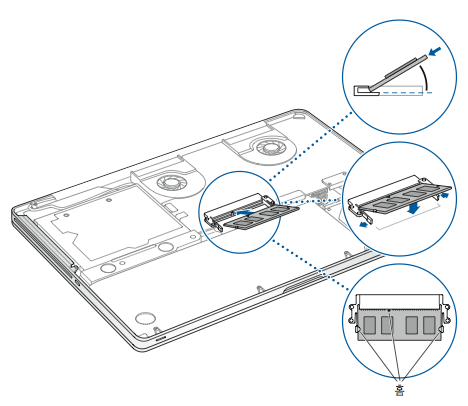
모듈의 금색 가장자리에 있는 홈을 하단 메모리 슬롯에 있는 홈과 맞춥니다.
카드를 기울여 메모리를 슬롯에 밀어 넣습니다.
두 손가락에 고르게 힘을 주어서 메모리 모듈 위를 눌러 내립니다. 메모리를 올바르게 삽입하면 딸깍 소리가 납니다.
이 절차를 반복하여 상단 슬롯에 추가 메모리 모듈을 장착합니다. 모듈 위를 아래로 눌러 수평이 되도록 합니다.
참고: 아래 그림에 따라 메모리를 장착하여 금색 접촉면이 커넥터에 거의 완전히 삽입되도록 해야 합니다.
4단계: 하단 케이스 다시 장착하기
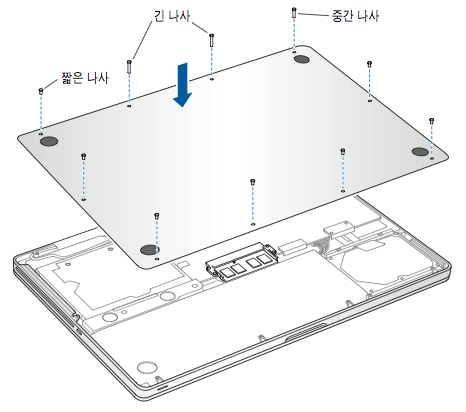
하단 케이스를 다시 장착합니다. 앞서 풀어 두었던 길이가 다른 나사 10개를 적절한 위치에 놓고 다시 장착하여 조입니다.
해당되는 모델
아래에 나와 있는 지침은 다음 MacBook Pro 15 및 17 모델에 적용됩니다.
MacBook Pro 17(2008년 후반 모델) 및 이전 모델
MacBook Pro 15(2008년 초반 모델) 및 이전 모델
메모리 사양
아래 표를 참조하여 장착할 메모리가 MacBook Pro와 호환되는지 확인하십시오.
MacBook Pro 17(2008년 후반 모델) 및 이전 모델, MacBook Pro 15(2008년 초반 모델) 및 이전 모델 | |
메모리 슬롯 수 | 2개 |
기본 메모리 | 512MB(고객 맞춤 주문 사양) |
최대 메모리 | 아래 표 참조 |
메모리 카드 사양 | - DDR3(Double Data Rate) SO-DIMM(Small Outline Dual Inline Memory Module) 포맷 - 30mm(1.18in.) - 200핀 - PC2-5300 DDR2 667MHz 유형 RAM |
해당 랩탑 컴퓨터에서 인식할 수 있는 최대 메모리 용량은 다음 표를 참조하십시오.
2GB | MacBook Pro, MacBook Pro 17, MacBook Pro 15(Glossy) |
3GB | MacBook Pro 15 및 17(Core 2 Duo) 참고: 이 모델은 총 3GB의 메모리만 지원합니다. 컴퓨터의 SDRAM 용량을 최대화하려면 슬롯 하나에 2GB SO-DIMM을 장착하고, 다른 하나의 슬롯에 1GB SO-DIMM을 장착하십시오. |
4GB | MacBook Pro 15(2.4/2.2GHz), MacBook Pro 17(2.4GHz), MacBook Pro 15(2008년 초반 모델), MacBook Pro 17(2008년 후반 모델) |
메모리 분리 또는 장착하기
추가 메모리를 장착하기 전에 배터리를 분리하고 메모리를 장착한 후 배터리를 다시 장착해야 합니다. 다음 절차에는 두 과정에 필요한 지침이 모두 포함되어 있습니다.
경고: MacBook Pro의 내부 구성요소가 뜨거울 수 있습니다. MacBook Pro를 사용하고 있었다면 컴퓨터를 종료한 후 10분 정도 기다렸다가 내부 구성요소의 열기가 식은 후 진행하십시오.
1단계: 배터리 분리하기
MacBook Pro를 종료합니다. MacBook Pro에 연결된 전원 어댑터, 이더넷 케이블 및 기타 코드를 모두 분리하여 컴퓨터가 손상되지 않도록 합니다.
컴퓨터를 뒤집습니다.
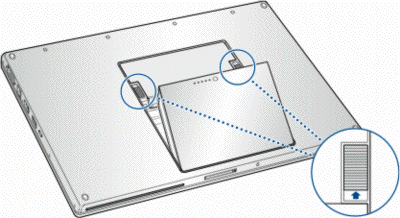
배터리 양쪽에 있는 배터리 해제 걸쇠를 찾습니다.
양쪽 걸쇠를 위로 밉니다. 배터리가 약간 튀어나옵니다.
배터리를 들어냅니다.
2단계: 메모리 덮개 분리하기
Phillips 00번 나사 드라이버로 메모리 덮개 나사를 풀어 컴퓨터의 배터리 베이에서 덮개를 분리합니다. MacBook Pro 모델에 따라 나사는 3개 또는 4개일 수 있습니다.
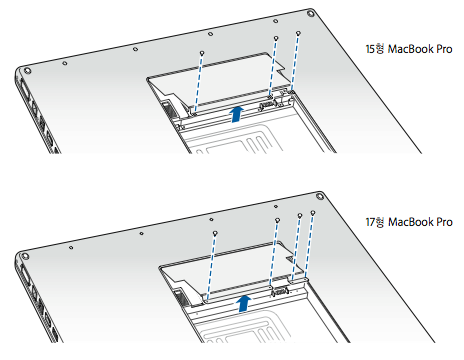
컴퓨터 내부의 금속 표면을 만져 신체에서 정전기를 방전합니다.
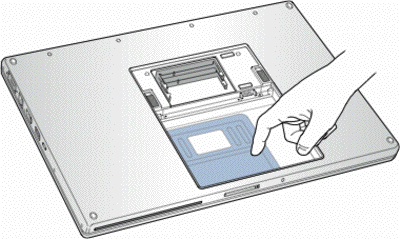
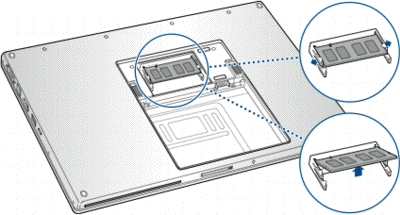
3단계: 기존 메모리 분리하기(있는 경우)
메모리 카드를 분리해야 하는 경우(예: 메모리를 교체할 경우 또는 상단 슬롯에 있는 메모리를 지나 하단 슬롯에 접근해야 할 경우), 메모리 카드 양쪽에 있는 탭을 카드 홈에서 살짝 벌려 카드를 분리할 수 있습니다. 카드가 약간 튀어나옵니다. 메모리 카드를 약 25도 각도로 들어 올린 후 카드를 메모리 슬롯 밖으로 살짝 당겨 빼냅니다.
중요: 메모리 모듈의 가장자리를 잡고 금색 커넥터는 만지지 마십시오.
4단계: 메모리 장착하기
새 메모리 카드를 25도 각도로 삽입합니다. 카드의 홈과 메모리 슬롯의 작은 탭을 맞추고 금색 가장자리가 거의 보이지 않을 때까지 카드를 슬롯에 밀어 넣습니다. 메모리 카드를 메모리 슬롯 안으로 꾹 누릅니다. 약간의 저항이 느껴질 수도 있습니다.
메모리 슬롯에 있는 작은 탭을 살짝 벌려 홈에서 멀어지도록 하고 메모리 카드 양쪽에 있는 두 탭이 제자리에 고정될 때까지 카드를 아래로 누릅니다.
두 번째 슬롯에 추가 메모리를 삽입합니다.
참고: 아래 그림에 따라 메모리를 장착하여 금색 접촉면이 커넥터에 거의 완전히 삽입되도록 해야 합니다.
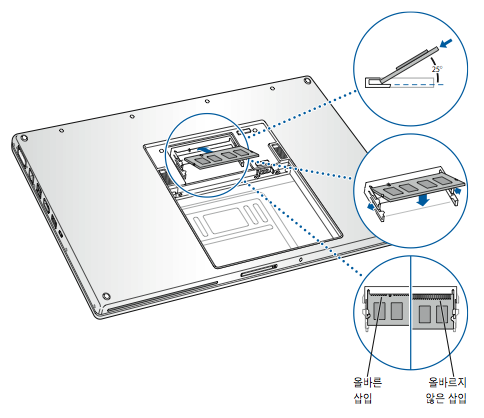
5단계: 메모리 덮개 다시 장착하기
메모리 덮개를 제자리에 다시 놓고 덮개가 평평하게 놓였는지 확인한 후 나사를 조여 덮개를 다시 장착합니다.
6단계: 배터리 삽입하기
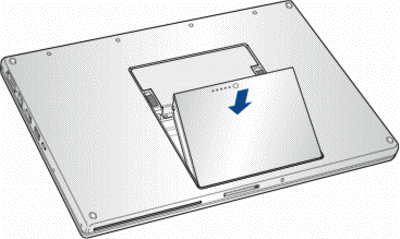
아래 그림과 같이 배터리의 하단 가장자리를 배터리 장착부 안에 비스듬히 놓습니다.
배터리 걸쇠가 제자리에 고정될 때까지 배터리의 상단 가장자리를 살짝 누릅니다.
더 알아보기
컴퓨터에서 새 메모리를 인식하는지 확인하기
추가 메모리를 장착한 후 컴퓨터에서 새 메모리를 인식하는지 확인해야 합니다. 컴퓨터의 메모리를 확인하려면 다음을 수행하십시오.
컴퓨터를 시동합니다.
Mac OS X 데스크탑이 나타나면 왼쪽 상단 메뉴 막대에서 Apple() 메뉴를 선택한 후 이 Mac에 관하여를 선택합니다.
전체 메모리는 컴퓨터에 원래 장착되어 있던 메모리와 추가한 새 메모리를 합친 용량입니다. 메모리를 모두 교체한 경우에는 교체한 메모리의 용량이 새로운 전체 용량이 됩니다. 컴퓨터에 장착된 메모리 용량에 대한 자세한 내용을 확인하려면 Apple() 메뉴와 이 Mac에 관하여를 차례로 선택하여 시스템 프로파일을 엽니다. 그런 다음 시스템 프로파일에 나타나는 하드웨어 섹션에서 '추가 정보'와 '메모리'를 차례로 클릭합니다.
컴퓨터에서 메모리를 인식하지 못하거나 컴퓨터가 올바르게 시동되지 않는 경우, 장착한 메모리가 MacBook Pro와 호환되는지 확인합니다. 또한 메모리를 다시 장착하여 올바르게 장착되었는지 확인합니다.
