Seriennummer oder IMEI auf dem iPhone, iPad oder iPod touch finden
Hier erfährst du, wie du die Seriennummer, IMEI/MEID, CDN und ICCID auf deinem iPhone, iPad oder iPod touch findest.
Vorbereitung
Du findest diese Nummern an verschiedenen Stellen, z. B. im Menü „Einstellungen“, auf dem Gerät selbst, im Finder, in iTunes oder auf der Originalverpackung.
Wenn du Apple für Support kontaktierst, kannst du die Seriennummer oder die IMEI/MEID-Nummer verwenden, um dein Gerät zu bestimmen.
Seriennummer, IMEI/MEID oder ICCID in den Einstellungen finden
Wähle „Einstellungen“ > „Allgemein“, und tippe auf „Info“.
Suche nach der Seriennummer. Möglicherweise musst du nach unten scrollen, um die IMEI/MEID und die ICCID zu finden.
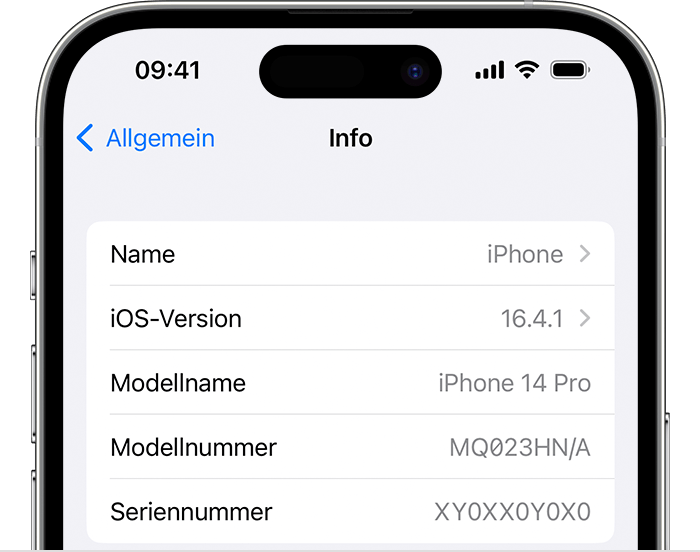
Lege den Finger auf die Nummer, um sie zu kopieren und in die Registrierungs- oder Supportformulare von Apple einzufügen.
Seriennummer oder IMEI vor Einrichtung des Geräts finden
Schalte das Gerät ein.
Halte den Ein-/Ausschalter gedrückt, bis das Apple-Logo angezeigt wird. Dann wird „Hallo“ in mehreren Sprachen angezeigt.
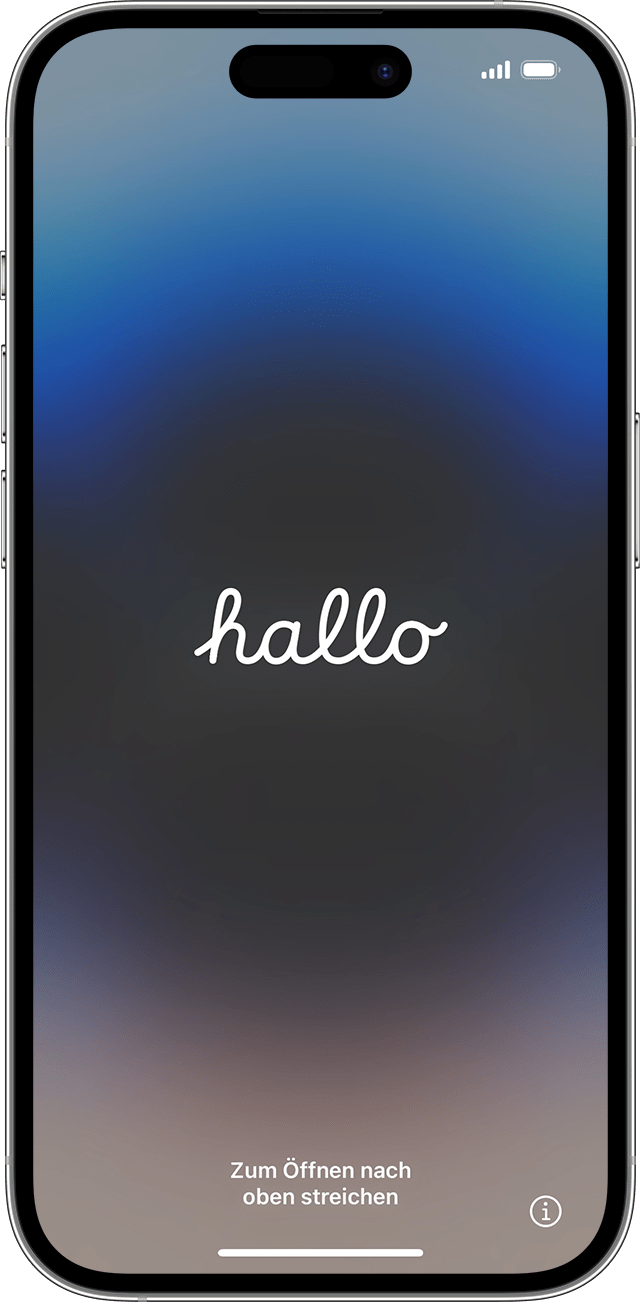
Tippe unten rechts im Bildschirm auf die Infotaste
 .
.
Du hast die gesuchte Nummer noch nicht gefunden? Sieh dir folgende Abschnitte an.
iPhone
Wenn dein iPhone über ein SIM-Fach verfügt und du Support benötigst, aber das Menü „Einstellungen“ nicht anzeigen kannst, kannst du die IMEI/MEID anstelle der Seriennummer verwenden.*
Bei folgenden Geräten findest du die Seriennummer im Menü „Einstellungen“ und die IMEI/MEID am SIM-Fach:
iPhone 13
iPhone 13 mini
iPhone 13 Pro
iPhone 13 Pro Max
iPhone 12
iPhone 12 mini
iPhone 12 Pro
iPhone 12 Pro Max
iPhone SE (3. Generation)
iPhone SE (2. Generation)
iPhone 11
iPhone 11 Pro
iPhone 11 Pro Max
iPhone XS
iPhone XS Max
iPhone XR
iPhone X
iPhone 8
iPhone 8 Plus
iPhone 7
iPhone 7 Plus
iPhone 6s
iPhone 6s Plus

Bei folgenden Geräten findest du die Seriennummer im Menü „Einstellungen“ und die IMEI/MEID (die MEID besteht aus den ersten 14 Ziffern der IMEI) auf der Geräterückseite:
iPhone 6
iPhone 6 Plus
iPhone SE (1. Generation)
iPhone 5s
iPhone 5c
iPhone 5

Bei folgenden Geräten findest du die Seriennummer und die IMEI/MEID am SIM-Fach:
iPhone 3G
iPhone 3GS
iPhone 4 (GSM-Modell)
iPhone 4s
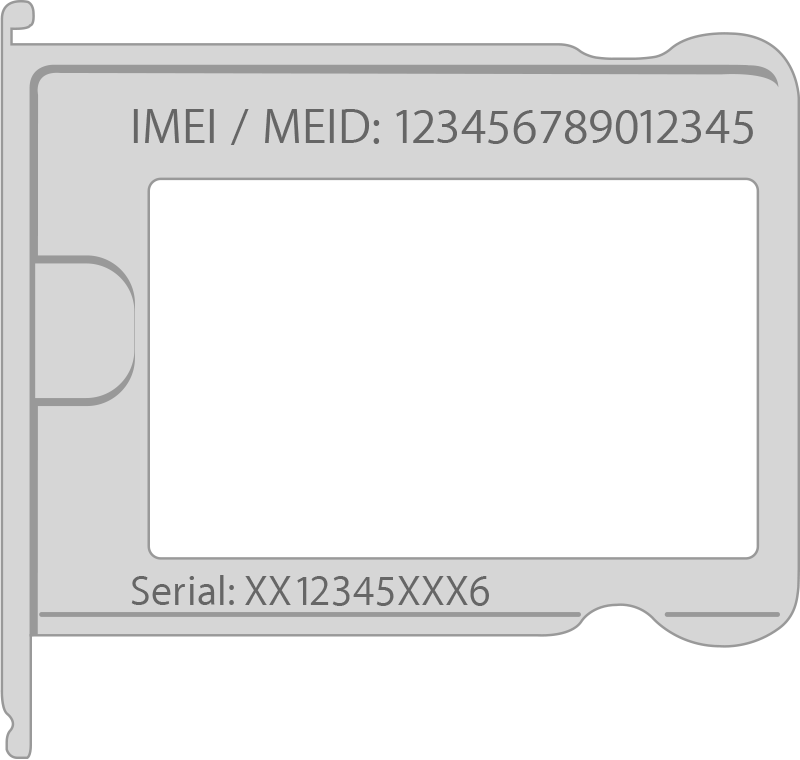
Wenn du ein Original-iPhone besitzt, findest du die Seriennummer und die IMEI auf der Rückseite eingraviert.
iPad und iPod touch
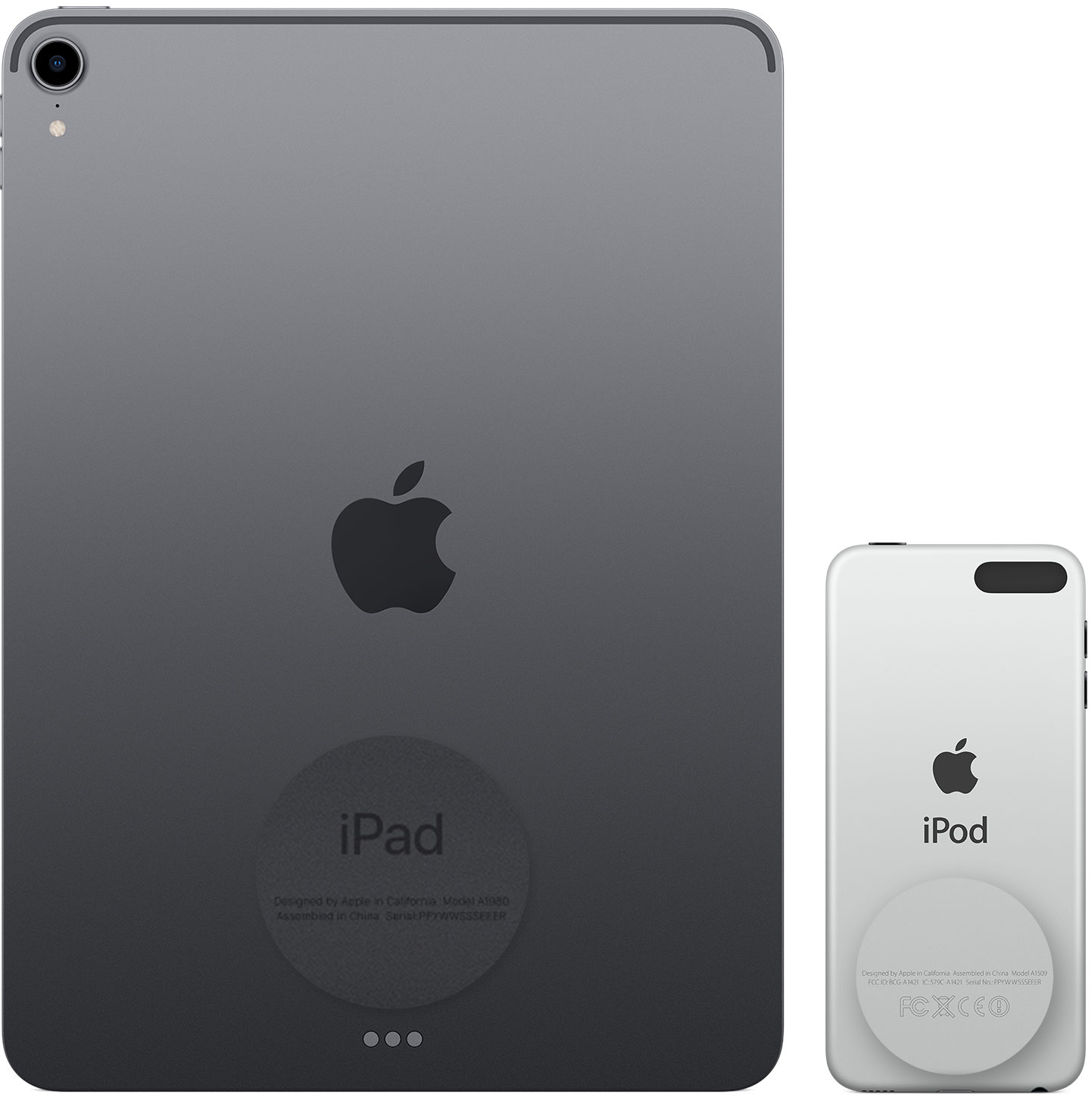
Du findest die Seriennummer deines iPad Pro, iPad oder iPod touch auf der Rückseite des Geräts. Auf einem iPad (Wi-Fi + Cellular-Modell) findest du darüber hinaus die IMEI.
Finder und iTunes
Du kannst die Seriennummer deines Geräts auch im Finder oder in iTunes finden:
Schließe das Gerät an deinen Computer an.
Öffne auf einem Mac mit macOS Catalina 10.15 oder neuer den Finder. Öffne auf einem Mac mit macOS Mojave oder älter oder auf einem PC iTunes.
Suche dein Gerät. Stelle im Finder sicher, dass du auf dem Tab „Allgemein“ bist. In iTunes klickst du auf den Tab „Übersicht“, um seine Informationen anzuzeigen.
Klicke bei einem iPhone unter deinem Gerätenamen oder dem Gerätemodell auf „Telefonnummer“, um die IMEI/MEID und die ICCID zu finden. Klicke bei einem iPad (Cellular-Modell) auf „Seriennummer“, um die CDN, die IMEI/MEID und die ICCID zu finden.
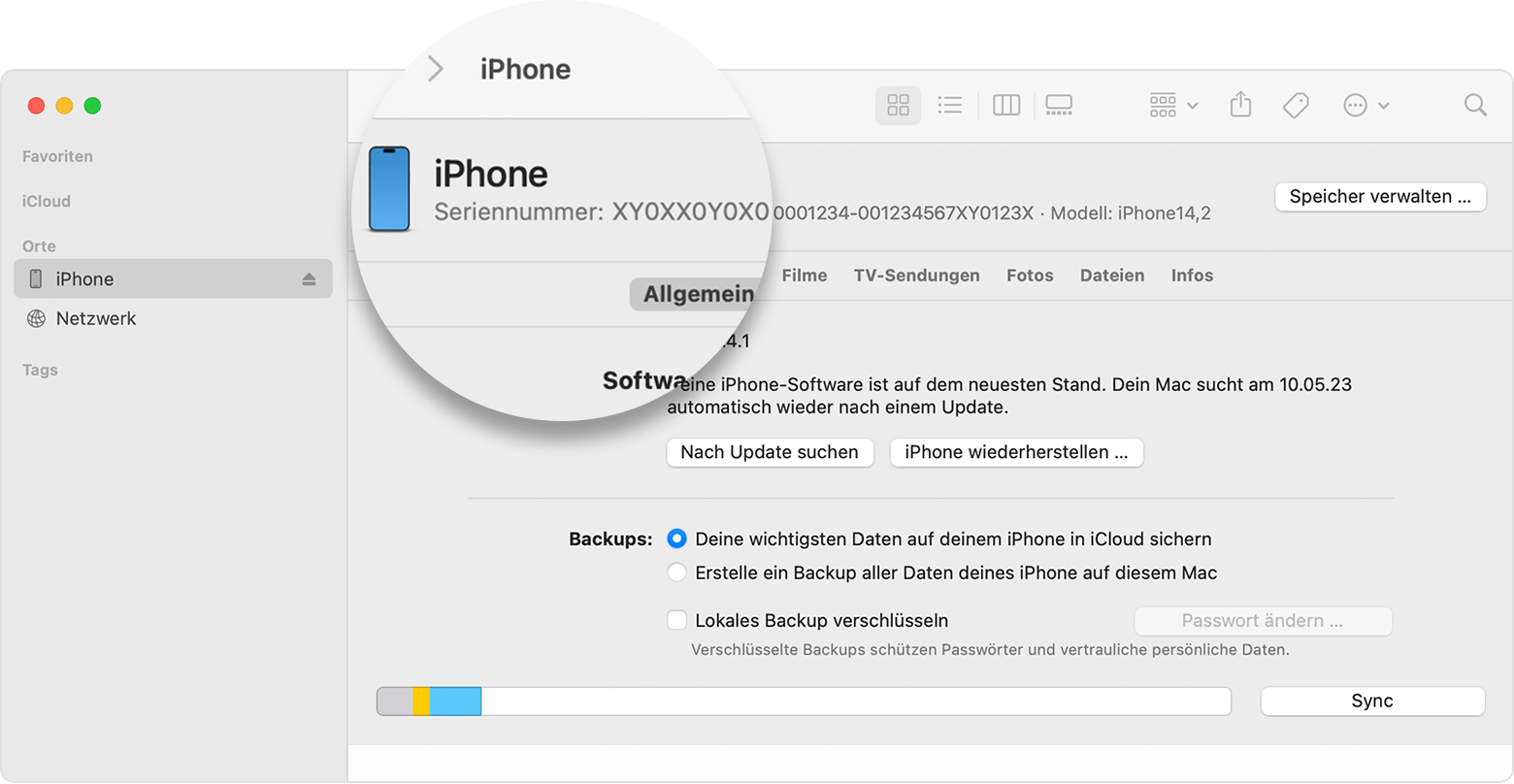
Wenn du diese Informationen in Registrierungs- oder Supportformulare von Apple einsetzen möchtest,wähle „Bearbeiten“ > „Seriennummer kopieren“ aus.
Gerät nicht griffbereit
Die Seriennummer oder die IMEI/MEID sind an verschiedenen Stellen vermerkt.
Rufe in einem Webbrowser appleid.apple.com auf.
Melde dich mit der Apple-ID an, die du auf deinem Gerät verwendest.
Wähle den Abschnitt „Geräte“ aus. Wähle das Gerät aus, um seine Seriennummer und die IMEI/MEID anzuzeigen.
Wenn du weiterhin Unterstützung benötigst, versuche es als Nächstes mit Folgendem:
Besitzt du ein anderes Gerät mit iOS 10.3 oder neuer Rufe auf diesem Gerät das Menü „Einstellungen“ > „[Dein Name]“ auf. Scrolle nach unten, um zu sehen, ob Geräte mit deiner Apple-ID angemeldet sind. Tippe auf den Gerätenamen, um die Seriennummer und die IMEI/MEID anzuzeigen.
Besitzt du noch die Originalverpackung deines Geräts? Finde die Seriennummer und IMEI/MEID auf dem Barcode:
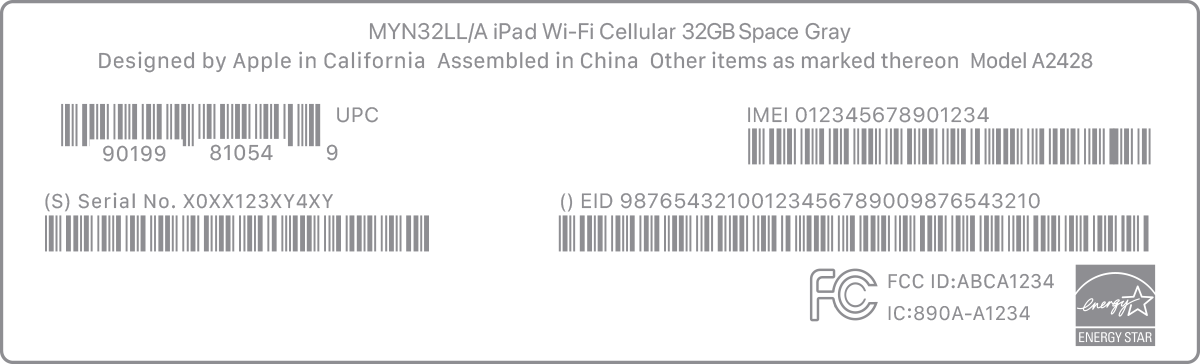
Du kannst die benötigte Nummer immer noch nicht finden? Kontaktiere den Apple Support, indem du dein Gerät aus dieser Liste auswählst:
* iPhone 14-Modelle und neuer haben keine IMEI/MEID-Gravur.
Informationen zu nicht von Apple hergestellten Produkten oder nicht von Apple kontrollierten oder geprüften unabhängigen Websites stellen keine Empfehlung oder Billigung dar. Apple übernimmt keine Verantwortung für die Auswahl, Leistung oder Nutzung von Websites und Produkten Dritter. Apple gibt keine Zusicherungen bezüglich der Genauigkeit oder Zuverlässigkeit der Websites Dritter ab. Kontaktiere den Anbieter, um zusätzliche Informationen zu erhalten.
