AirMac ベースステーションのファームウェアをアップデートする
AirMac ユーティリティを使って、AirMac ベースステーション (AirMac Time Capsule、AirMac Extreme、AirMac Express ベースステーションなど) をアップデートしてください。
Apple では、AirMac のパフォーマンス、セキュリティ、機能性を向上するため、定期的にソフトウェアアップデート (ファームウェアアップデートと言います) を提供しています。ベースステーションを最新の状態でお使いいただく方法を以下に紹介します。
始める前に
ベースステーションと Mac または iOS デバイス (iPhone、iPad、iPod touch) がインターネットに接続されているかご確認ください。Mac がインターネットに接続できない場合や iPhone または iPad がインターネットに接続できない場合の対処法をご案内しています。
ベースステーションで Time Machine バックアップが実行されている場合や、ネットワーク上のハードドライブを共有している場合は、ネットワーク上にそのドライブを使っているデバイスがないように徹底します。AirMac ベースステーションをアップデートすると、ベースステーション本体とそのネットワークサービスが一時的に利用できなくなります。
ベースステーションを再起動する
Mac、iPhone、または iPad で AirMac ユーティリティを開いて、ベースステーションを選択します。ベースステーションが複数ある場合は、プライマリベースステーションを最後に再起動してください。
ベースステーションのパスワードの入力が必要な場合は、入力します。
Mac では、メニューバーから「ベースステーション」>「再起動」の順に選択します。iPhone または iPad では、AirMac ユーティリティでベースステーションをタップしてから、「編集」>「詳細」>「ベースステーションを再起動」の順にタップします。
AirMac ユーティリティを使って再起動できない場合は、ベースステーションの電源プラグを抜いて、数秒経ってからコンセントにつなぎ直してください。
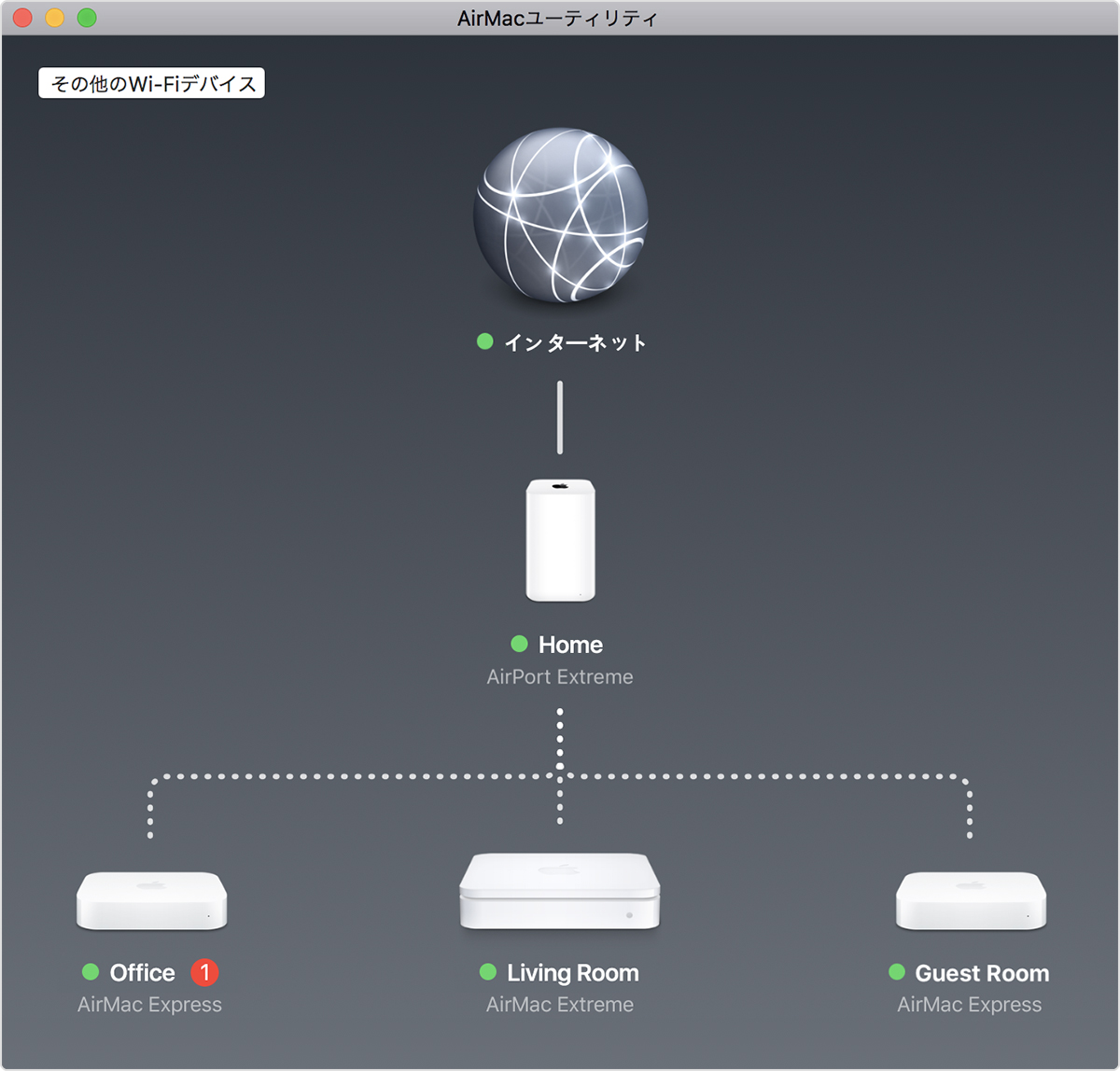
AirMac ユーティリティには、Wi-Fi ネットワークと、接続されているベースステーションの全容がグラフィカルに表示されます。プライマリベースステーション (この例では「Home」) は、モデムでインターネットに接続されています。
ファームウェアアップデートがないか確認する
ベースステーションを再起動した後、AirMac ユーティリティでそのベースステーションを選択して、詳細情報を確認します。ベースステーションが複数ある場合は、プライマリベースステーションから位置的に一番遠いものから着手してください。
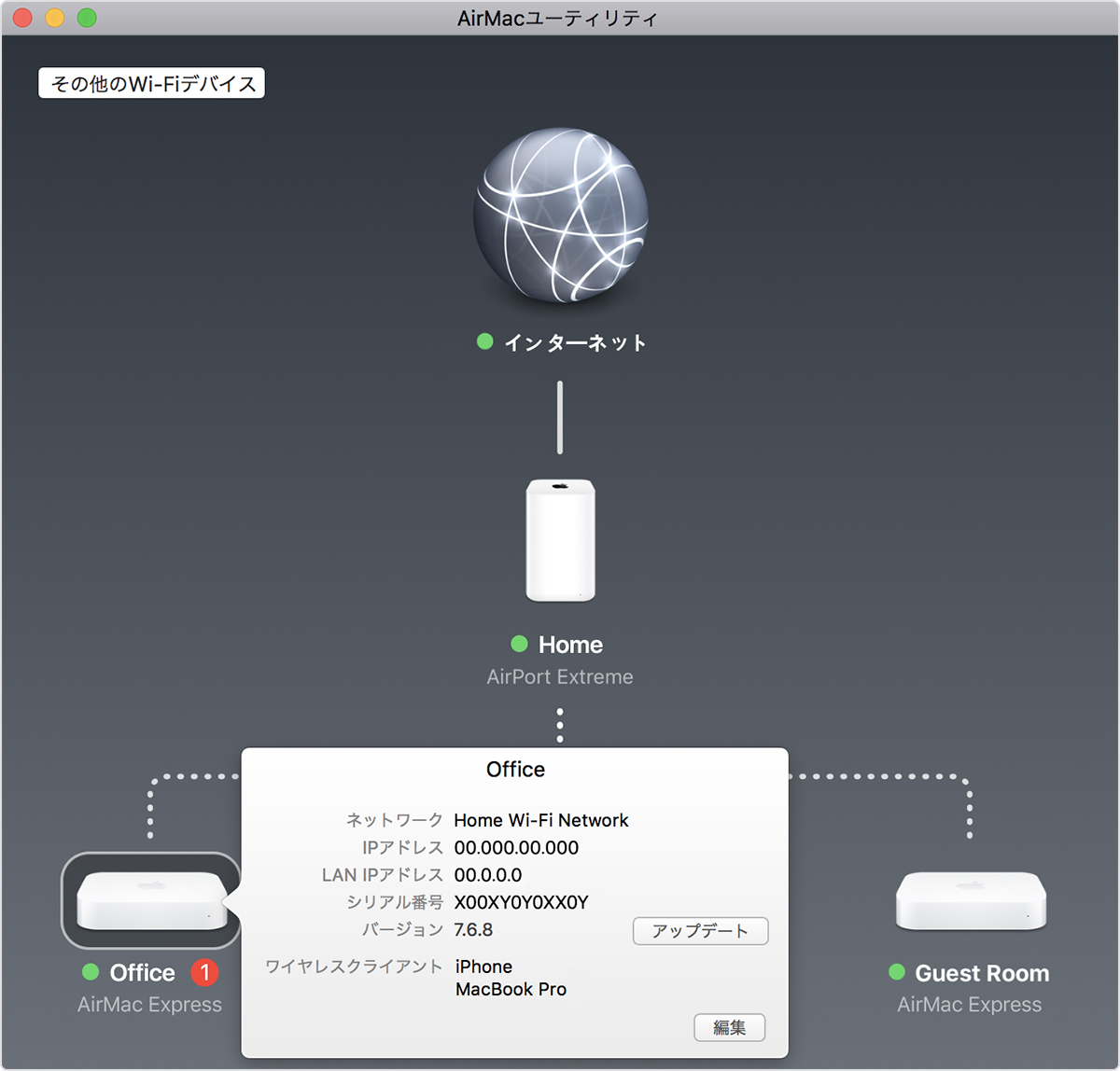
Mac では、アップデートが提供されている場合は、詳細情報のポップアップ画面に「アップデート」ボタンが表示されます。「アップデート」ボタンをクリックして、アップデートをインストールしてください。
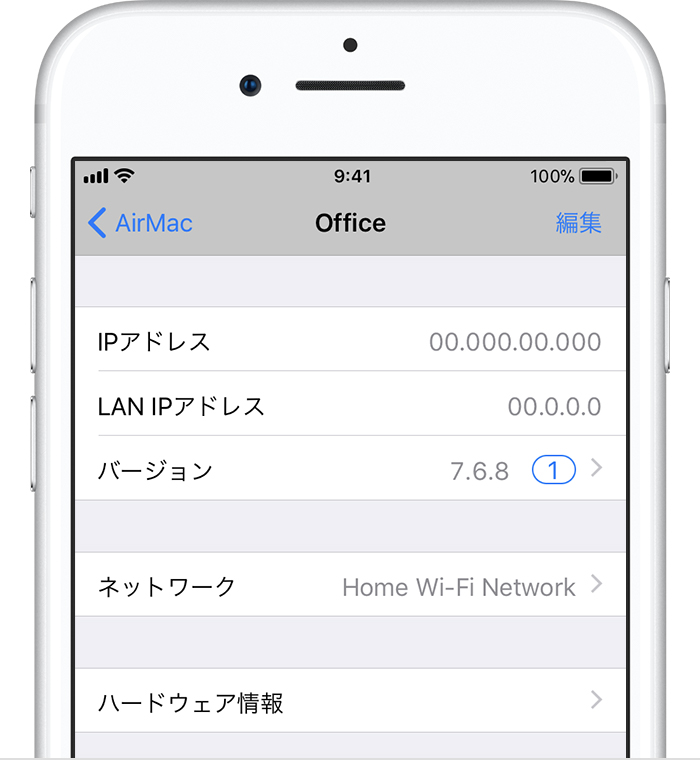
iPhone や iPad では、アップデートが提供されている場合は、詳細画面の「バージョン」の横に数字付きのバッジが表示されます。「バージョン」をタップして、「ダウンロードとインストール」をタップしてください。
アップデートがインストールされると、ベースステーションが自動的に再起動します。お使いのほかのベースステーションについても、上記の手順を同様に実行してください。プライマリベースステーションを最後にアップデートします。
最新のアップデート
ベースステーション | 最新のファームウェア | ファームウェアのダウンロード/インストール方法 |
|---|---|---|
AirMac Time Capsule 802.11ac AirMac Extreme 802.11ac | バージョン 7.9.1 |
|
AirMac Time Capsule 802.11n AirMac Extreme 802.11n | バージョン 7.8.1 |
|
AirMac Express 802.11n | バージョン 7.8.1 |
|
AirMac Express (初代) | バージョン 6.3 |
|
* OS X Mountain Lion または Lion を搭載した Mac コンピュータでは、AirMac ユーティリティ 6.3.1 を使用します。Snow Leopard または Leopard を搭載したコンピュータでは、AirMac ユーティリティ 5.6.1 を使用します。このバージョンは、802.11n 対応モデルと初代の AirMac Express に対応しています。