使用 Mac 手動管理 iPhone、iPad 或 iPod touch 上的內容
你可以從電腦將音樂、電視節目和電影手動加入 iOS 或 iPadOS 裝置。
請考慮使用「iCloud 照片」、Apple Music 或類似服務,將 Mac 上的內容保存在雲端,而不是手動同步至 iOS 或 iPadOS 裝置。如此一來,即使電腦不在身邊,你也可以在裝置上存取音樂、照片等內容。
如果你使用 macOS Catalina,在 Finder 中設定完成後,就可以從「音樂」App 或「電視」App 將內容手動加入 iOS 或 iPadOS 裝置。如果你使用 macOS Mojave 或之前版本,可以從 iTunes 手動加入內容。
從「音樂」App 或「電視」App 手動加入內容
在 macOS Catalina 中,你可以使用「音樂」App 或 TV App 手動管理內容。請按照以下步驟操作。
設定你的 iOS 或 iPadOS 裝置
將裝置連接到電腦。
開啟 Finder 視窗。
找到並按一下你的裝置。系統詢問時,在裝置上信任你的電腦。
系統詢問是否要同步裝置時,按一下「開始使用」。
捲動至「選項」區段。選擇「手動管理音樂、電影和電視節目」,並按一下「套用」。
從「音樂」或「電視」App 加入內容
將裝置連接到電腦。
在 Mac 上開啟「音樂」App 或「電視」App。
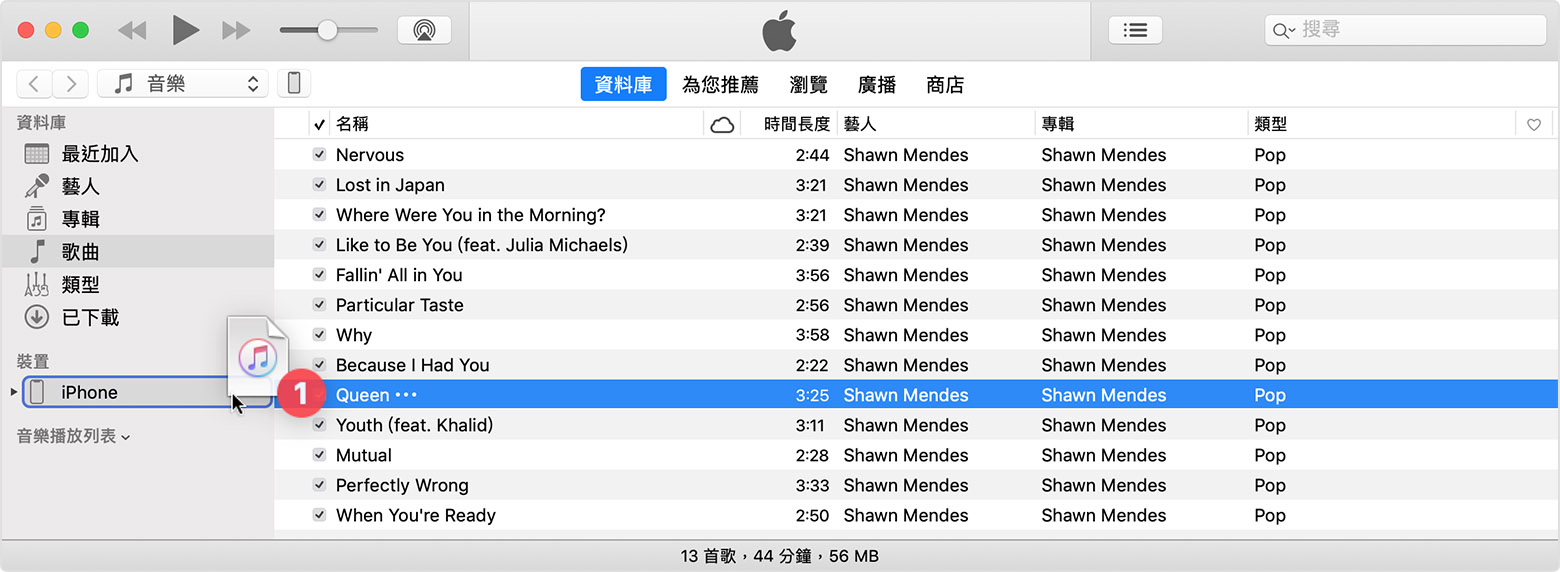
選擇你想要從資料庫加入裝置的內容。
在左邊側邊欄尋找你的裝置,然後將內容拖移至你的 iPhone、iPad 或 iPod touch。
從 iTunes 手動加入內容
在 macOS Mojave 或之前版本中,你可以使用 iTunes 手動管理內容。請按照以下步驟操作。
設定你的 iOS 或 iPadOS 裝置
你可能會看到訊息,說明裝置已與另一個資料庫同步。這代表你過去曾使用其他電腦來同步裝置,而 iTunes 必須先清除和取代裝置上的所有 iTunes 內容才能進行同步。
從 iTunes 加入內容
將裝置連接到電腦。
打開 iTunes。確認你已經安裝最新的版本。
選取你想要從 iTunes 資料庫加入裝置的內容。
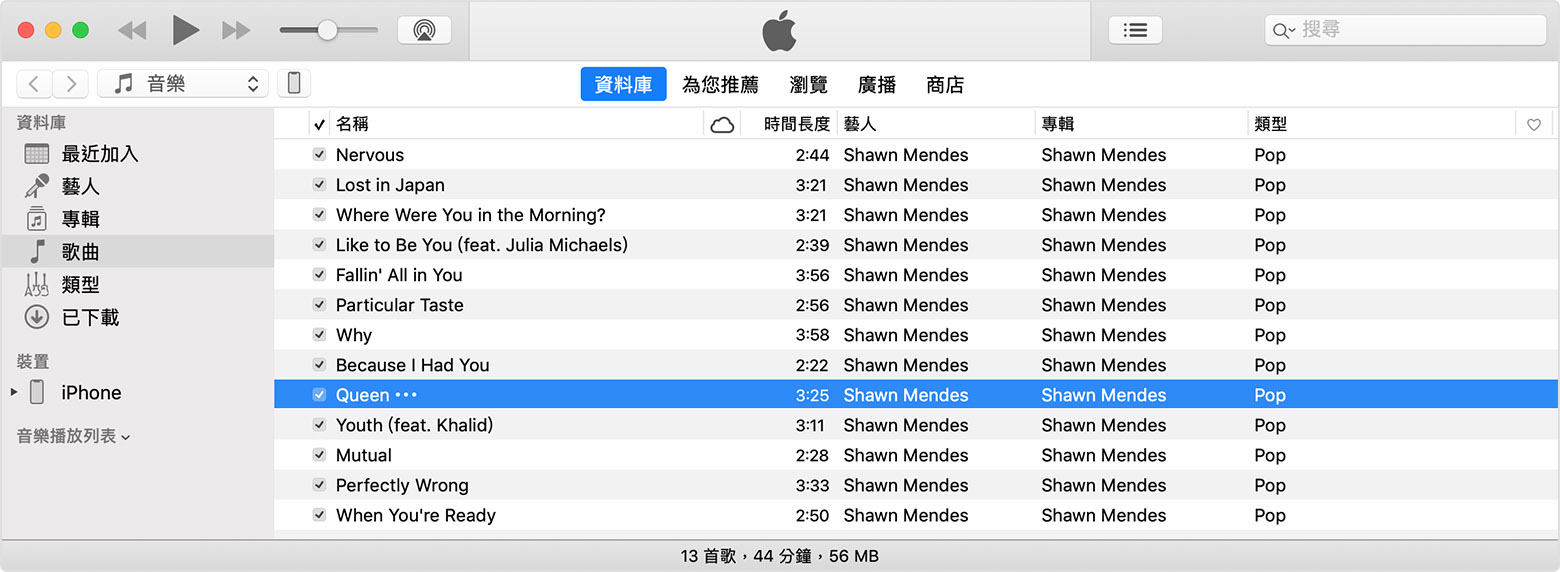
在左方側邊欄中尋找你的裝置,然後將內容拖移至你的 iPhone、iPad 或 iPod touch。