Materiaal op een iPhone, iPad, of iPod touch handmatig beheren met je Mac
Je kunt handmatig muziek, tv-programma's en films van je computer toevoegen aan je iOS- of iPadOS-apparaat.
In plaats van materiaal handmatig te synchroniseren met je iOS- of iPadOS-apparaat, kun je overwegen iCloud-foto's, Apple Music of soortgelijke voorzieningen te gebruiken om materiaal van je Mac in de cloud te bewaren. Op die manier heb je op je apparaten toegang tot je muziek, foto's en meer wanneer je niet in de buurt van je computer bent.
Als je macOS Catalina gebruikt, kun je handmatig materiaal vanuit de Muziek-app of de TV-app toevoegen aan je iOS- of iPadOS-apparaat nadat je de configuratie hebt voltooid in de Finder. Als je macOS Mojave of ouder gebruikt, kun je handmatig materiaal toevoegen vanuit iTunes.
Controleer welke macOS-versie je Mac gebruikt.

Handmatig materiaal toevoegen vanuit de Muziek-app of TV-app
In macOS Catalina kun je je materiaal handmatig beheren met de Muziek-app of de TV-app. Volg deze stappen.
Je iOS- of iPadOS-apparaat configureren
Sluit het apparaat aan op de computer.
Open een Finder-venster.
Zoek het apparaat en klik erop. Als je daarom wordt gevraagd, bevestig je op je apparaat dat je de computer vertrouwt.
Als je wordt gevraagd om je apparaat te synchroniseren, klik je op 'Aan de slag'.
Scrol naar het onderdeel 'Opties'. Selecteer 'Beheer muziek, films en tv-programma's handmatig' en klik op 'Pas toe'.
Materiaal toevoegen vanuit de Muziek-app of de TV-app
Sluit het apparaat aan op de computer.
Open de Muziek-app of TV-app op je Mac.
Selecteer het materiaal dat je vanuit je bibliotheek aan je apparaat wilt toevoegen.
Zoek links in de navigatiekolom je apparaat op en sleep het materiaal vervolgens naar de iPhone, iPad of iPod touch.
Materiaal handmatig toevoegen vanuit iTunes
In macOS Mojave of ouder kun je je materiaal handmatig beheren met iTunes. Volg deze stappen.
Je iOS- of iPadOS-apparaat configureren
Sluit het apparaat aan op de computer.
Open iTunes. Zorg ervoor dat je de nieuwste versie hebt.
Zoek het apparaat en klik erop.
Klik links in de navigatiekolom op 'Overzicht'.
Scrol naar het onderdeel 'Opties'. Selecteer 'Beheer muziek, films en tv-programma's handmatig' en klik op 'Pas toe'.
Je ziet mogelijk een bericht waarin wordt gemeld dat het apparaat met een andere bibliotheek is gesynchroniseerd. Dit betekent dat je eerder een andere computer hebt gebruikt om het apparaat te synchroniseren en iTunes kan geen synchronisatie uitvoeren zonder eerst alle iTunes-inhoud op het apparaat te wissen en te vervangen.
Materiaal toevoegen vanuit iTunes
Sluit het apparaat aan op de computer.
Open iTunes. Zorg ervoor dat je de nieuwste versie hebt.
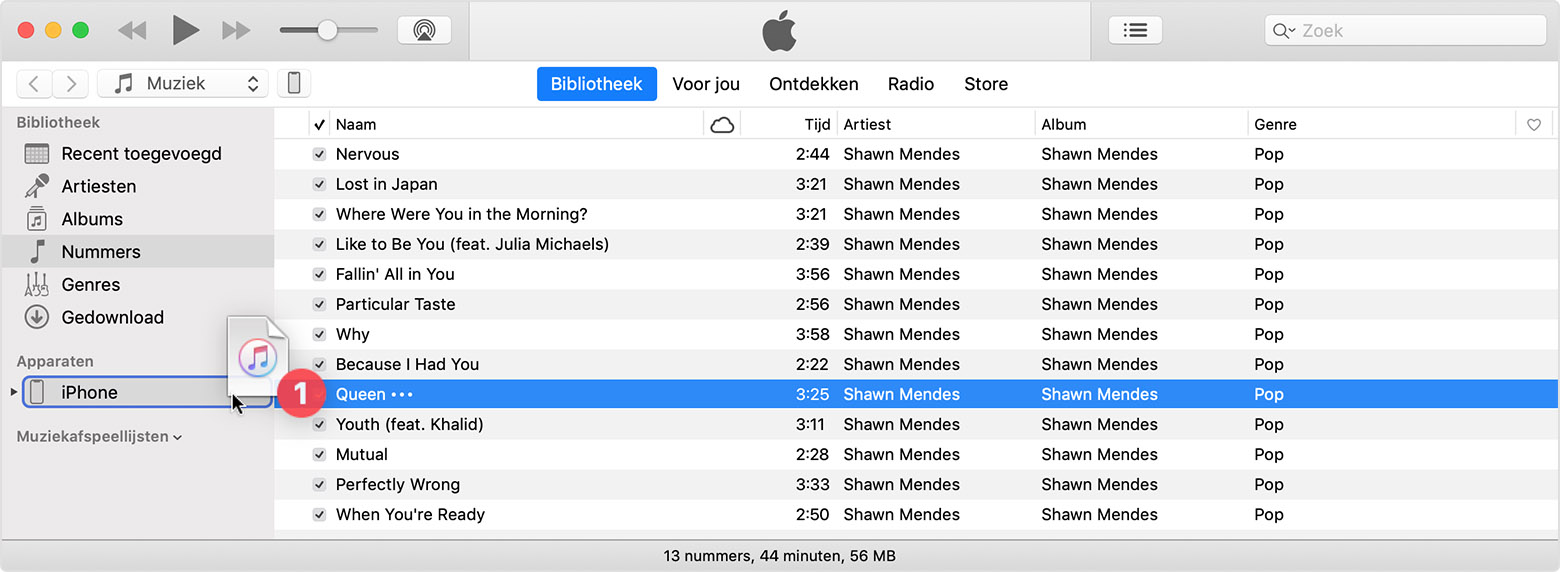
Selecteer in je iTunes-bibliotheek het materiaal dat je aan het apparaat wilt toevoegen.
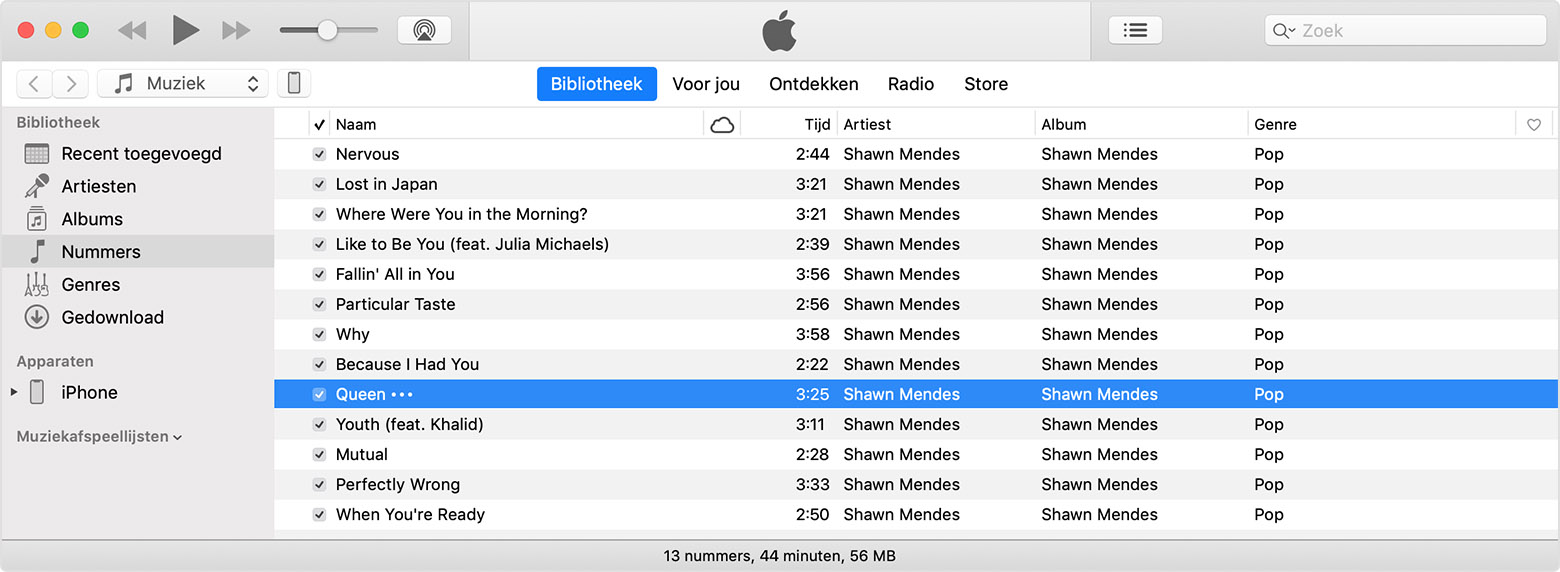
Zoek links in de navigatiekolom je apparaat op en sleep het materiaal vervolgens naar de iPhone, iPad of iPod touch.