Assistant rapide d'installation de logiciel

  • Dernière modification : 17 novembre, 2008
  • Article : HT1148
  • Ancien n° d’article : 303601

Résumé

Assistant rapide d'installation de logiciel Pour ce qui est du travail et du jeu, Mac OS X est une formidable boîte à outils qui organise et gère votre collection de logiciels. Sans logiciel, vous ne pourriez pas accéder à Internet, envoyer des messages électroniques, écrire vos mémoires, écouter de la musique ou partager vos photos.

Que vous cherchiez à ajouter de nouveaux logiciels à votre collection ou que vous ayez besoin de mettre à jour des applications existantes, nous vous montrons comment installer ou mettre à jour vos logiciels et Mac OS X et dépanner les problèmes d'installation.

Produits concernés

Mac OS X 10.4, Mac OS X 10.5, Installation/configuration Mac OS (toute version)

Comment pouvons-nous vous aider ?

Installer manuellement de nouveaux logiciels et mises à jour

Installation d’un nouveau logiciel à partir d’un disque
Insérez simplement le CD ou le DVD dans le lecteur de disque optique de votre ordinateur. La plupart du temps, l’utilitaire d’installation du logiciel s’ouvrira automatiquement. Si ce n’est pas le cas, double-cliquez sur l’icône du disque sur votre bureau. Dans la fenêtre qui apparaît, cherchez un fichier dont le titre contient le mot « installer » ou un fichier de paquet (.pkg). Double-cliquez sur le fichier pour ouvrir l’utilitaire d’installation et suivez les instructions à l’écran afin d’installer le logiciel. Veuillez noter que vous devrez saisir un nom et un mot de passe d’administrateur pour installer le logiciel.

Installation ou mise à jour d’un logiciel à partir d’un fichier téléchargé
La plupart des utilitaires d’installation et des utilitaires de mise à jour de logiciels téléchargés sur Internet sont sous la forme d’un fichier d’image disque (.dmg). Lorsque vous téléchargez un tel fichier à partir d’un site Web (par exemple Téléchargements Apple), l’image disque ouvrira généralement automatiquement l’utilitaire d’installation de logiciel ou de mise à jour à la fin du téléchargement. Si aucune fenêtre d'utilitaire d'installation n'apparaît, double-cliquez simplement sur le fichier de l'image disque téléchargée afin de monter l'image disque sur votre bureau. Tous les fichiers sont téléchargés par défaut sur votre bureau, à moins que vous n’ayez précisé un emplacement de téléchargement dans les préférences de votre navigateur Web. Double-cliquez sur le volume du disque qui apparaît, puis double-cliquez sur le fichier de l’utilitaire d’installation ou de l’utilitaire de mise à jour pour commencer le processus d’installation (si vous voyez une application à la place d’un utilitaire d’installation, passez à l’étape suivante). Suivez les instructions qui s’affichent pour installer ou mettre à jour le logiciel. Vous devrez saisir un nom et un mot de passe d’administrateur pour installer ou mettre à jour le logiciel.

Installation d’un logiciel à partir d’un fichier téléchargé qui n’a pas d’utilitaire d’installation
Après avoir téléchargé le logiciel, si aucune fenêtre d'utilitaire d'installation ne s'ouvre automatiquement ou si vous ne voyez pas le mot « installer » (ou similaire) dans son nom lorsque vous montez manuellement l'image disque, il vous suffit d'installer le logiciel en faisant glisser et en déposant le fichier ou le dossier depuis l'image disque vers le dossier Applications (ou autre) de votre Mac. Avec ce type de fichier, tous les fichiers requis sont déjà préinstallés. Ni un utilitaire d'installation propre, ni un nom et un mot de passe d'administrateur ne sont donc nécessaires.

Informations complémentaires sur l’installation et la mise à jour de logiciels
La plupart des utilitaires d'installation vous demanderont où vous souhaitez installer votre logiciel (les utilitaires de mise à jour peuvent vous demander de sélectionner l'application à mettre à jour s'ils ne la trouvent pas automatiquement). Le dossier Applications est généralement le meilleur endroit pour installer les logiciels. Pour évitez tout problème, ne renommez pas les applications. Pour toute aide complémentaire, cherchez un fichier texte ou PDF d'instructions qui pourrait être joint à l'utilitaire d'installation ou consultez le site du développeur. Si le fichier que vous avez téléchargé est compressé, par exemple un fichier .bin, .sit, .sit.hqx ou .sea.hqx, commencez par double-cliquer sur le fichier pour le décompresser. Vous aurez besoin de StuffIt Expander (un utilitaire gratuit) d'Allume Systems ou d'une application similaire. Pour obtenir de l’aide pour l’installation des widgets Dashboard, consultez cet article.

Utilisation de Mise à jour de logiciels

1) Recherchez des mises à jour
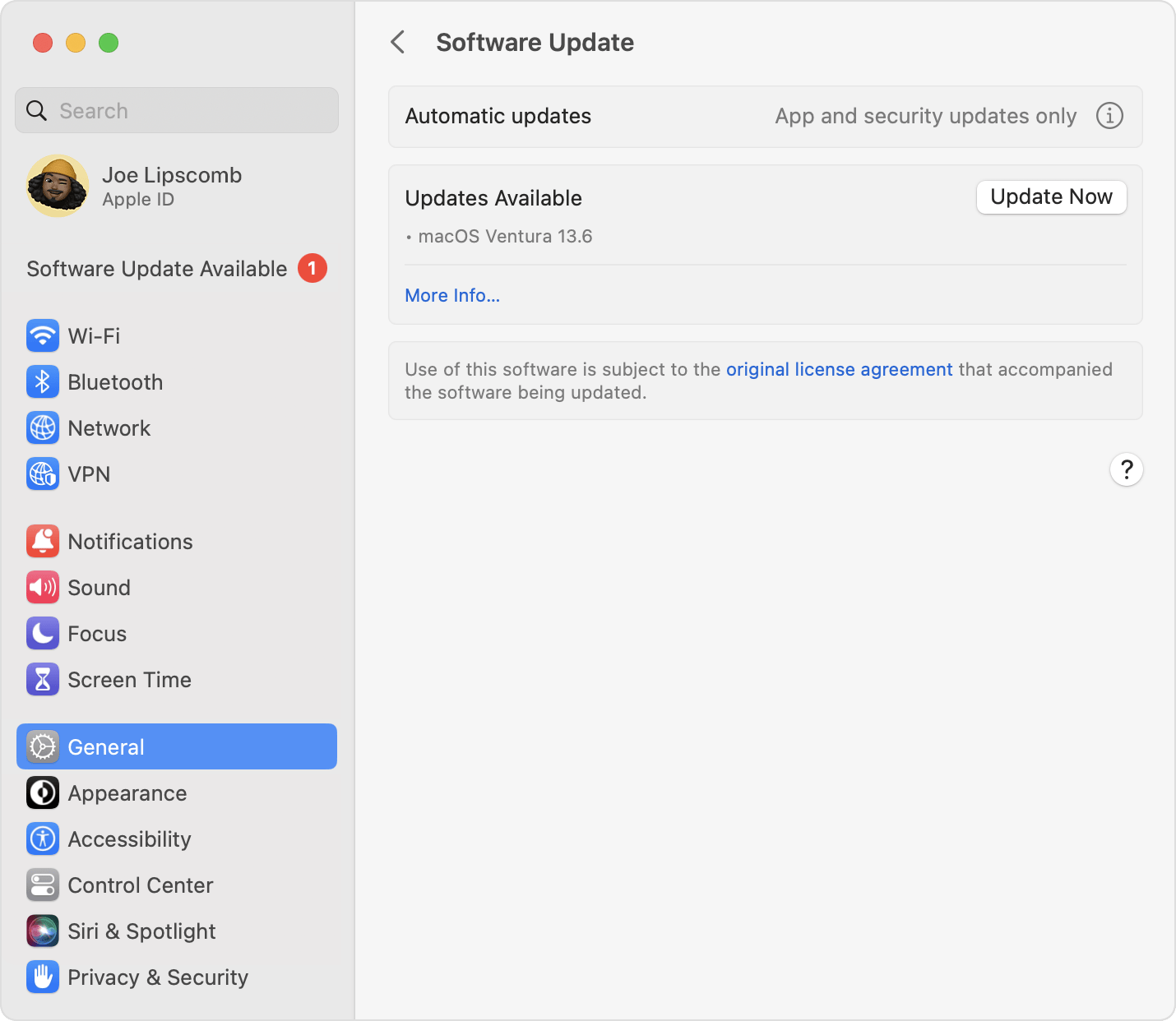
Mac OS X est livré avec une fonctionnalité intégrée appelée Mise à jour de logiciels, qui cherche, télécharge et installe pour vous des logiciels et des mises à jour Apple. Vous n’avez qu’à le lui demander. À partir du menu Apple, choisissez Mise à jour de logiciels (votre Mac doit être connecté à Internet). Mise à jour de logiciels évalue vos logiciels Apple installés, cherche des mises à jour sur nos serveurs et affiche les mises à jour recommandées dans une fenêtre.

2) Sélectionnez et installez ce que vous souhaitez
Pour en savoir plus sur une mise à jour ou un logiciel, sélectionnez l’élément à partir de la liste de Mise à jour de logiciels. Si vous voulez que Mise à jour de logiciels télécharge et installe tout ce qui est coché dans la liste, cliquez sur le bouton Installer. Si vous ne voulez télécharger et installer que certains éléments, cochez la case en regard de chaque titre de logiciel souhaité (désélectionnez ceux qui ne vous intéressent pas) et cliquez sur le bouton Installer. Veuillez noter que certains logiciels affichés peuvent être des installations facultatives et ne sont pas automatiquement cochés, par exemple Mise à jour de logiciels peut afficher une mise à jour pour les bornes d’accès AirPort si l’application détecte que vous avez une carte AirPort installée. Vous pouvez décider si le téléchargement convient à votre configuration.

3) Planifiez une vérification automatique (optionnel)
Si vous voulez que Mise à jour de logiciels vérifie automatiquement les mises à jour à un moment prévu, choisissez Préférences système à partir du menu Apple et cliquez sur Mise à jour de logiciels. Dans la sous-fenêtre qui apparaît, cliquez sur l’onglet Mise à jour de logiciels, cochez la case « Rechercher automatiquement les mises à jour » et choisissez une périodicité à partir du menu local (quotidienne, hebdomadaire ou mensuelle). Si vous souhaitez que Mise à jour de logiciels télécharge et installe les mises à jour importantes sans vous le demander, cochez la case « Télécharger en tâche de fond les mises à jour importantes ».

Les 10 conseils de dépannage

1) Vérifiez que vous avez suffisamment d’espace disque
Si vous installez un nouveau logiciel, il est possible que l'installation requière une quantité significative d'espace sur votre disque dur. Vérifiez les conditions d'installation du logiciel pour savoir combien d'espace disque est nécessaire et confirmer avant l'installation que le disque dur de votre Mac dispose de l'espace requis. Pour savoir de combien d'espace libre vous disposez, double-cliquez sur l'icône de votre disque dur pour ouvrir une fenêtre du Finder. Votre espace disque disponible doit apparaître au bas de la fenêtre.

2) Vérifiez que vous avez un accès administrateur
Vous devez être administrateur de l’ordinateur pour installer ou mettre à jour des logiciels. Si vous êtes la personne qui a configuré l'ordinateur, alors vous êtes l'administrateur. Si quelqu'un a configuré l'ordinateur pour vous et que ses propres nom d'utilisateur et mot de passe ne vous permettent pas d'installer de logiciel, contactez cette personne. Si vous avez oublié votre mot de passe d'administrateur, consultez cet article pour savoir comment le réinitialiser.

3) Vérifiez que vous saisissez le numéro de série correctement
Certains utilitaires d’installation de logiciel nécessitent la saisie d’un numéro de série ou d’une clé de logiciel (ou code) pendant l’installation. Vous pouvez généralement trouver le numéro ou la clé sur le disque de l’utilitaire d’installation, le boîtier du disque, dans le manuel ou sur un certificat fourni avec le logiciel. Si vous avez téléchargé le logiciel, la clé peut avoir été envoyée par message électronique. Il est recommandé de noter le numéro ou la clé avant l’installation du logiciel et de s’assurer de saisir le code correctement. Essayez de remplacer le chiffre 1 par la lettre l (ou vice-versa), le chiffre 0 (zéro) par la lettre O (ou vice-versa), le chiffre 8 par la lettre B (ou vice-versa) ou le chiffre 5 par la lettre S (ou vice-versa).

4) Vérifiez la configuration requise
Assurez-vous que votre Mac répond à la configuration minimale pour installer et utiliser le logiciel. Consultez l'emballage du logiciel ou le site Web de l'éditeur pour connaître la configuration spécifique. Par exemple, iLife '06 nécessite un lecteur de DVD pour installer le logiciel, mais vous n'en avez pas besoin pour utiliser les applications.

5) Vérifiez le disque sur un autre Mac
Si l'utilitaire d'installation d'un DVD ou d'un CD refuse de s'ouvrir sur votre Mac ou si le disque n'apparaît pas sur votre bureau, essayez le disque avec un autre Mac. S’il s’ouvre ailleurs, utilisez Informations Système pour vérifier que l’ordinateur a un lecteur de DVD. Certains lecteurs plus anciens ne peuvent lire que des CD. Sinon, il est possible que votre lecteur de disque ait besoin d'une réparation (testez les performances de votre lecteur de disque avec d'autres CD et DVD avant de demander une réparation). S'il ne fonctionne pas sur un autre ordinateur, il est possible que le disque ne fonctionne pas correctement : contactez l'éditeur du logiciel pour obtenir de l'aide ou un remplacement.

6) Vérifiez que votre connexion à Internet fonctionne
Si votre connexion à Internet ou votre réseau est en panne, Mise à jour de logiciels ne pourra pas avoir accès à Internet pour effectuer son travail. Réessayez plus tard lorsque votre connexion sera de nouveau opérationnelle. Si vous êtes connecté à un réseau, assurez-vous que votre ordinateur est autorisé à accéder aux adresses Internet : consultez votre administrateur système pour trouver une autre adresse Internet et avoir accès à Mise à jour de logiciels, ou pour obtenir des informations sur le serveur proxy utilisé par votre réseau pour accéder à Internet.

7) Téléchargez de nouveau l’application
Si vous essayez d'effectuer une installation à partir d'un téléchargement, consultez le site de l'éditeur du logiciel et téléchargez de nouveau le fichier de l'utilitaire d'installation. Il est possible qu’il y ait un problème avec le téléchargement original, auquel cas une nouvelle copie peut résoudre ce problème.

8) Vérifiez que vous avez le bon utilitaire de mise à jour ou de mise à niveau
Si vous mettez à jour ou à niveau un logiciel, assurez-vous que la version que vous avez téléchargée ou achetée est bien celle dont vous avez besoin. Certaines mises à jour nécessitent l’installation d’une autre mise à jour avant d’installer la plus récente. Certaines mises à niveau ne mettent à niveau que certaines versions d’une application, dont la vôtre peut ne pas faire partie. Consultez le site Web de l’éditeur ou tout fichier « Ouvrez-moi » joint pour connaître les conditions d’installation et d’autres informations utiles.

9) Essayez de supprimer les reçus de l’application
Si vous réinstallez une application ou que vous mettez à jour une application existante, essayez de supprimer ses reçus. Cherchez tout reçu portant le nom de l’application dans le dossier Receipts à l’intérieur du dossier Bibliothèque principal (Bibliothèque/Receipts) et déplacez-les ailleurs. Essayez ensuite à nouveau d’installer ou de mettre à jour votre logiciel.

10) Essayez de réinstaller le logiciel
Il est possible que certains composants de l’utilitaire d’installation n’aient pas été complètement installés lors de votre première tentative. Si l'application ou la mise à jour de votre système apparaît sur votre Mac mais ne fonctionne pas comme prévu, essayez de réinstaller le logiciel.

Vous continuez à rencontrer des problèmes ?

Si les astuces ci-dessus ne vous ont pas permis de résoudre votre problème, voici d’autres possibilités :

  • Consultez notre site de support et utilisez l’outil de recherche pour trouver votre problème.
  • Contactez l’éditeur du logiciel pour obtenir de l’aide.
  • Consultez les forums de discussion Apple, sélectionnez votre produit et demandez conseil à d’autres utilisateurs.

Important: les renseignements concernant des produits non fabriqués par Apple ne sont fournis qu’à titre indicatif et ne constituent ni une recommandation ni une approbation de la part d’Apple. Veuillez contacter le vendeur pour tout renseignement supplémentaire.

Not helpful Somewhat helpful Helpful Very helpful Solved my problem