Ayuda rápida para la instalación de software

  • Última modificación: 17 noviembre, 2008
  • de artículo:: HT1148
  • Artículo antiguo: 303601

Resumen

Ayuda rápida para la instalación de softwareA la hora de trabajar o de divertirse, Mac OS X es un recurso ideal para organizar y dar soporte a su colección de software. Sin el software no podría conectarse a Internet, enviar mensajes, escribir sus memorias, oír música ni compartir sus fotos.

Si quiere añadir software a su colección o tiene que actualizar aplicaciones ya instaladas, le indicamos cómo instalar software nuevo, actualizar su software y su Mac OS X, y resolver los problemas que puedan surgir durante la instalación.

Productos afectados

Mac OS X 10.4, Mac OS X 10.5, Mac OS: instalación/configuración (cualquier versión)

¿Cuál es el problema?

Instalar manualmente software nuevo y actualizaciones

Instalar software nuevo desde un disco
Sólo tiene que insertar el CD o DVD en la unidad de disco óptico del ordenador. Normalmente el instalador del software se abre automáticamente. Si esto no ocurre, haga doble clic en el icono de disco del escritorio y, en la ventana resultante, busque un archivo cuyo título incluya la palabra “instalador” o un archivo de paquete (.pkg). Haga doble clic en el archivo para abrir el instalador y siga las instrucciones en pantalla para instalar el software. Tenga en cuenta que deberá introducir un nombre y contraseña de administrador para instalar el software.

Instalar o actualizar software desde un archivo descargado
La mayoría de los instaladores y actualizadores que descargue de Internet vendrán en un archivo de imagen de disco (.dmg). Si descarga un archivo de ese tipo desde un sitio web, como Apple Downloads), lo más probable es que la imagen de disco abra el instalador o actualizador automáticamente cuando acabe la descarga. Si no ve la ventana del instalador, haga doble clic en el archivo de imagen de disco descargado para montar la imagen en el escritorio. Por omisión, todos los archivos se descargarán al escritorio a menos que indique otra ubicación de descarga en las preferencias del explorador web. Haga doble clic en el volumen de disco que aparece y, a continuación, en el archivo del instalador o actualizador para iniciar el proceso de instalación. Si ve una aplicación en lugar de un instalador, omita este paso. Siga las instrucciones en pantalla para instalar o actualizar el software. Deberá introducir un nombre y contraseña de administrador para instalar o actualizar software.

Instalar software desde un archivo descargado que no contiene instalador
Tras descargar el software, si no se abre automáticamente una ventana de instalador o no aparece un archivo cuyo nombre incluye la palabra "instalador" (o similar) al montar manualmente la imagen de disco, puede instalar el software directamente arrastrando el archivo o carpeta desde la imagen de disco hasta la carpeta Aplicaciones (o cualquier otra) del Mac. Esos tipos de archivo ya tienen todos los archivos necesarios preinstalados y no requieren instalador, ni tampoco el uso de un nombre y contraseña de administrador.

Más información sobre la instalación o actualización de software
La mayoría de los instaladores le preguntarán dónde desea instalar el software mediante un mensaje en pantalla; los actualizadores pueden pedirle que seleccione la aplicación que desea actualizar si no la encuentran automáticamente. La carpeta Aplicaciones suele ser el lugar ideal para instalar software. Para evitar problemas, no cambie el nombre de las aplicaciones. Si necesita más ayuda, compruebe si el instalador incluye un archivo PDF o de texto con instrucciones, o visite el sitio del desarrollador. Si el archivo descargado se encuentra en formato comprimido (.bin, .sit, .sit.hqx o .sea.hqx), haga doble clic en él para expandirlo primero. Necesitará Allume Systems StuffIt Expander (una utilidad gratuita), o una aplicación similar. Encontrará ayuda sobre cómo instalar widgets del Dashboard en este artículo.

Usar Actualización de software

1) Busque actualizaciones
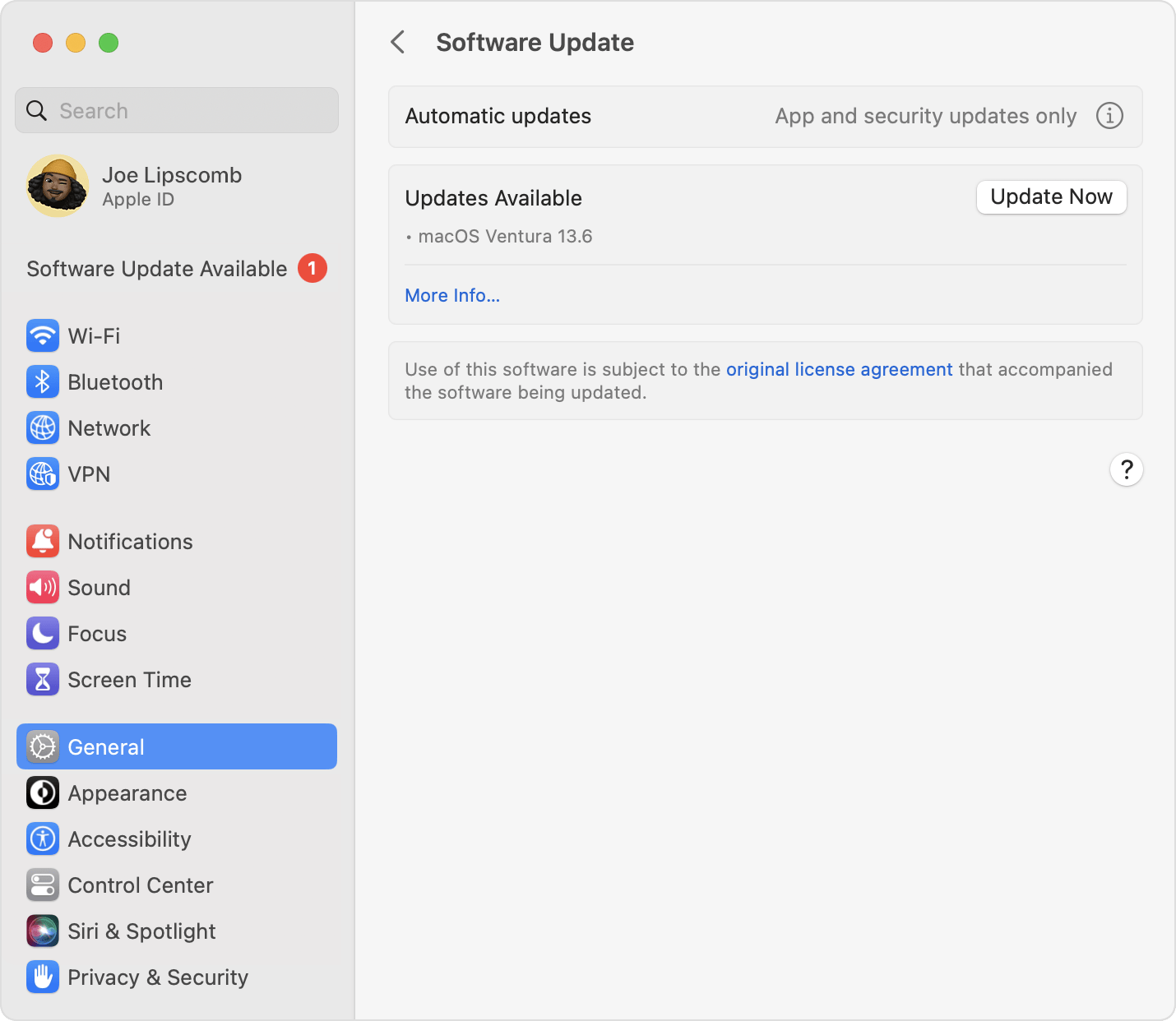
Mac OS X incluye una característica llamada Actualización de software que detectará, descargará e instalará software y actualizaciones de Apple para ti: sólo tiene que pedirlo. En el menú Apple, elija Actualización de software (el Mac debe estar conectado a Internet). Actualización de software evaluará el software Apple instalado, buscará actualizaciones en nuestros servidores, y mostrará las recomendadas en una ventana.

2) Seleccione lo que desee e instálelo
Para obtener más información sobre un título de software o de actualización, selecciónelo en la lista de Actualización de software. Si quiere que Actualización de software descargue e instale todo lo que aparece marcado en la lista, haga clic en el botón Instalar. Si sólo quiere que descargue e instale algunos elementos, seleccione la casilla junto a cada uno de los títulos de software que desea, o quite la marca de los que no desea, y haga clic en el botón Instalar. Tenga en cuenta que algunos de los elementos de software mostrados pueden ser de instalación opcional, por lo que no se marcarán automáticamente. Por ejemplo, Actualización de software puede mostrar una actualización para estaciones base AirPort si detecta que hay una tarjeta AirPort instalada. Usted decidirá si la descarga es apropiada para su configuración.

3) Establezca un programa para buscar actualizaciones automáticamente (opcional)
Si desea que Actualización de software busque actualizaciones automáticamente en un momento programado, elija Preferencias del Sistema en el menú Apple y haga clic en Actualización de software. En el panel resultante, haga clic en la pestaña Actualizar software, seleccione la casilla “Buscar actualizaciones”, y elija un intervalo en el menú desplegable (Todos los días, Todas las semanas o Todos los meses). Si quiere que Actualización de software descargue e instale actualizaciones importantes sin pedir confirmación, seleccione la casilla “Descargar actualizaciones importantes automáticamente”.

Los 10 consejos más útiles para resolver problemas

1) Asegúrese de que hay suficiente espacio en disco
Si va a instalar software nuevo, puede que necesite un espacio considerable en el disco rígido. Consulte los requisitos de instalación del software para averiguar cuánto espacio necesita y confirmar que el Mac tiene suficiente espacio disponible en su disco rígido antes de iniciar la instalación. Para saber cuánto espacio hay disponible, haga doble clic en el icono del disco rígido a fin de abrir una ventana del Finder; verá el espacio en disco disponible en la parte inferior de la ventana.

2) Verifique que tiene acceso de administrador
Debe ser el administrador del ordenador para instalar o actualizar software. Si usted configuró el ordenador por primera vez, es el administrador. Si se lo configuró otra persona y su nombre de usuario y contraseña no le permiten instalar software, pida ayuda a esa persona. Si se le ha olvidado la contraseña de administrador, lea este artículo para aprender a restablecerla.

3) Asegúrese de introducir correctamente el número de serie
Algunos instaladores de software exigen que se introduzca un número de serie o clave (o código) de software durante la instalación. Normalmente encontrará el número o clave impresos en el disco del instalador, la funda del disco, el manual o un certificado incluido con el software. Si ha descargado el software, puede que la clave se le envíe en un correo electrónico por separado. Anote el número o clave antes de instalar el software y asegúrese de introducirlos correctamente. Pruebe a sustituir el número 1 por la letra I (o viceversa), el número 0 (cero) por la letra O (o viceversa), el número 8 por la letra B (o viceversa), o el número 5 por la letra S (o viceversa).

4) Compruebe los requisitos del sistema
Asegúrese de que el Mac cumple los requisitos mínimos del sistema para instalar y usar el software. Encontrará los requisitos específicos en el paquete del software o el sitio del desarrollador. Por ejemplo, iLife '06 requiere una unidad de DVD para instalar el software, pero no se necesita una para usar las aplicaciones.

5) Compruebe el disco en otro Mac
Si un instalador en DVD o CD no se abre en el Mac o el disco no aparece en el escritorio, pruebe con otro Mac. Si se abre en otro Mac, use Perfil de Sistema para verificar que el ordenador tiene una unidad de DVD. Algunas unidades antiguas sólo leen discos CD. Otra posibilidad es que la unidad de disco esté averiada (compruebe su rendimiento con otros discos CD y DVD antes de pedir ayuda). Si el disco no funciona en otro ordenador, puede que esté defectuoso: póngase en contacto con el desarrollador del software para pedirle ayuda o un disco nuevo.

6) Asegúrese de que la conexión a Internet funciona
Si la conexión a Internet o a la red no funciona, Actualización de software no podrá acceder a Internet para realizar su función. Pruebe más tarde, cuando la conexión vuelva a funcionar. Si está conectado a una red, asegúrese de que el ordenador tiene permiso para acceder a ubicaciones de Internet: consulte al administrador de la red para encontrar una ubicación alternativa en la que acceder a Actualización de software u obtener información sobre el servidor proxy usado por la red para acceder a Internet.

7) Vuelva a descargar la aplicación
Si está intentando instalar una descarga, visite el sitio del desarrollador del software y vuelva a descargar el archivo del instalador. Puede haberse producido una anomalía en la primera descarga que se solvente al descargar una copia nueva.

8) Asegúrese de que tiene el actualizador adecuado
Si quiere actualizar software, asegúrese de que la versión que ha descargado o comprado es la que realmente necesita. Algunas actualizaciones requieren que se instale otra anterior antes de proseguir con la más reciente. Otras sólo actualizan ciertas versiones de una aplicación, que puede no ser la del ordenador. Consulte el sitio web del desarrollador o los archivos “Léame” incluidos para informarse sobre los requisitos de instalación y otros datos útiles.

9) Pruebe a eliminar los registros de las aplicaciones
Si quiere reinstalar o actualizar una aplicación, pruebe a eliminar sus registros. Busque registros con el nombre de la aplicación en la carpeta de registros, dentro de la carpeta Librería principal (/Librería/Registros), y trasládelos a otra ubicación. A continuación, intente instalar o actualizar el software de nuevo.

10) Pruebe a instalar el software de nuevo
Puede que algunos componentes del instalador no se hayan instalado completamente al primer intento. Si la aplicación o actualización del sistema aparece en el Mac pero no funciona de la forma prevista, pruebe a instalar el software de nuevo.

¿Persiste el problema?

Si los consejos precedentes no resuelven el problema, pruebe con los siguientes:

  • Visite nuestro sitio de soporte y use la herramienta de búsqueda para buscar su problema.
  • Póngase en contacto con el desarrollador del software y pídale ayuda.
  • Visite Apple Discussions, seleccione su producto, y pida consejo a otros usuarios.

Important: La información sobre los productos no fabricados por Apple se proporciona sólo con fines informativos y no implica ninguna recomendación o aprobación por parte de Apple. Póngase en contacto con el proveedor para obtener información adicional.

Not helpful Somewhat helpful Helpful Very helpful Solved my problem