Assistência Rápida de Internet
Resumo
A Internet é uma excelente tecnologia que pode ajudá-lo com diversos aspectos da sua vida. Você pode encontrar informações sobre quase tudo, fazer compras on-line, atualizar-se sobre notícias e entretenimento, descobrir coisas novas, conhecer pessoas e muito mais. Os Macs têm tudo que você precisa para começar a explorar a Internet. Basta ter uma conta de um Provedor de Acesso à Internet ou de acesso a uma rede de área local (LAN) conectada à Internet.
Se você ainda não tem acesso à Internet, a seguir mostramos como conectar seu Mac. Se o Mac já foi conectado anteriormente, mas está tendo alguns problemas agora, temos algumas dicas que o ajudarão a recuperar o acesso à Internet.
Produtos Afetados
AirPort, Internet
Com o que você precisa de ajuda?
- Como me conecto à Internet?
- Não consigo me conectar à Internet ou uma página da Web ou link não abre
Conexão à Internet com o Mac
1) Verifique se você possui acesso à Internet
Se ainda não tiver acesso à Internet, você precisará estabelecer um serviço com um Provedor de Acesso à Internet antes de poder se conectar (alguns provedores populares incluem AOL, EarthLink e Comcast). Em seguida, volte aqui para obter instruções de conexão. Se tiver acesso a uma rede de área local (LAN) com acesso à Internet ou assinou um serviço de banda larga (DSL ou cabo), vá para o passo 2. Se estiver se conectado sem fio pelo AirPort, vá para o passo 3. Se estiver usando um modem dial-up integrado para se conectar, vá para o passo 4.
2) Conexão à Internet por uma LAN ou banda larga
Caso ainda não tenha feito, conecte o Mac à LAN, ao modem DSL modem ou modem de cabo usando um cabo Ethernet. O Mac pode determinar automaticamente os ajustes adequados necessários para a conexão. Se ele fez isso, basta abrir seu navegador da Web para se conectar e acessar a Internet. Caso contrário, você precisará inserir algumas informações manualmente. Consulte este artigo para obter instruções.
Conexão à Internet por meio do AirPort
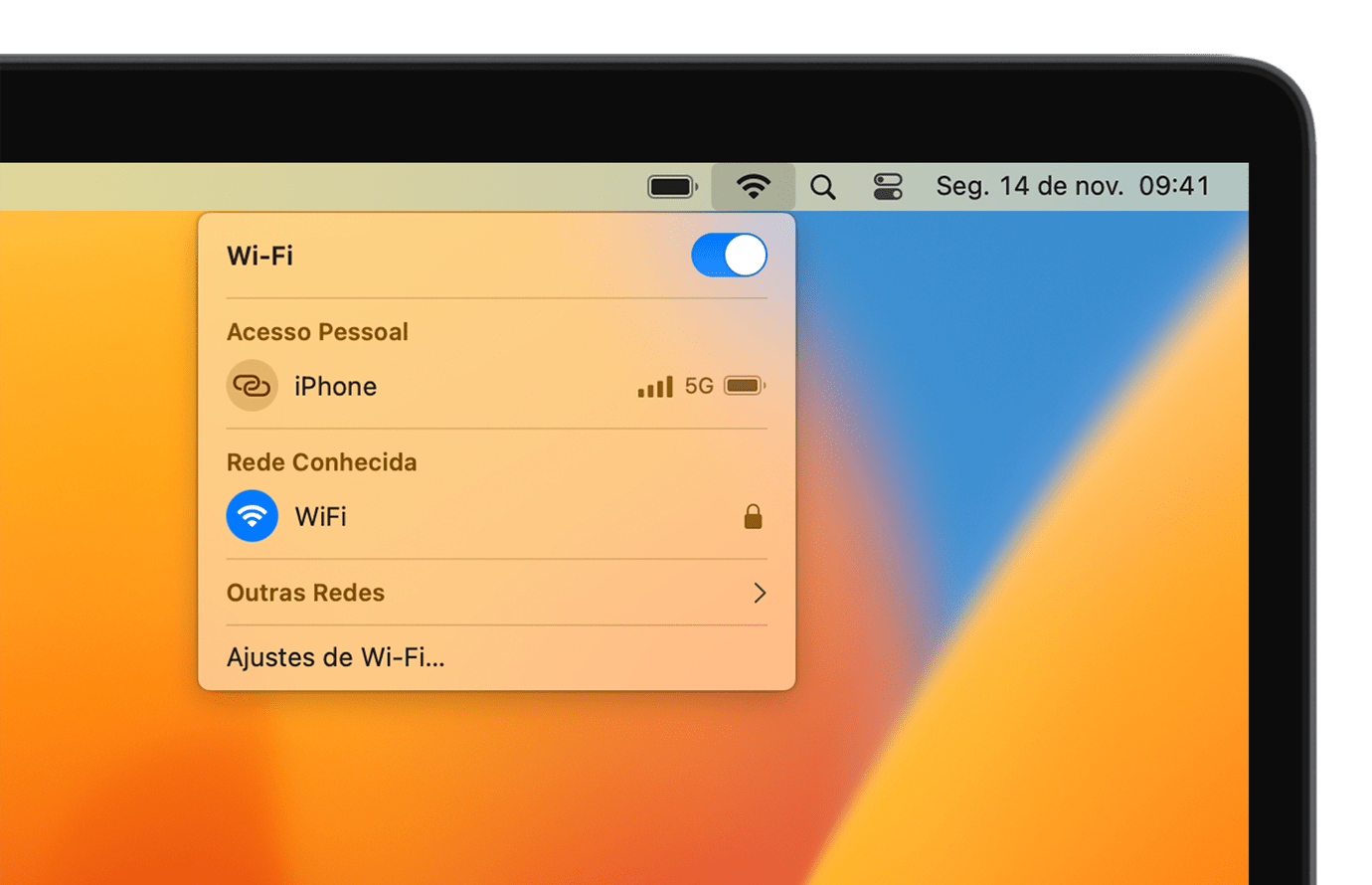
Abra o aplicativo Conexão à Internet em sua pasta Aplicativos. Na janela exibida, clique em AirPort na barra de ferramentas. Se o AirPort estiver desativado, clique em Ativar AirPort. No menu pop-up Rede, escolha o nome da rede sem fio à qual deseja se conectar (se for solicitada uma senha, digite-a no espaço fornecido). Em seguida, abra o navegador da Web para acessar a Internet. (Não consegue se conectar pelo AirPort? Consulte nossa Assistência Rápida do AirPort para obter ajuda).
4) Conexão se à Internet por uma conexão dial-up
Abra o aplicativo Conexão à Internet em sua pasta Aplicativos. Na janela exibida, clique em Modem Interno na barra de ferramentas. No menu pop-up Configuração, escolha sua configuração e clique em Conectar. Se você ainda não estabeleceu um número de discagem específico, digite o número de telefone para conexão no campo Número de Telefone, insira o nome da conta e a senha nos campos adequados e clique em Conectar. Assim que o modem estabelecer uma conexão, abra o navegador para acessar a Web. Para obter mais informações, consulte este artigo.
Ajuda adicional de Internet
No Mac OS X, você pode usar o Assistente de Configuração de Rede para ajudá-lo a configurar sua conexão à Internet. No menu Apple, escolha Preferências do Sistema, clique em Rede, clique em Obter Auxílio e, em seguida, em Assistente para usá-lo. Todos os computadores Apple são fornecidos com a Ajuda Mac integrada que fornece instruções passo a passo para realizar diversas atividade no computador. Para obter ajuda adicional para Internet, no Finder escolha Ajuda Mac no menu Ajuda e digite internet no campo de busca no canto superior direito para obter mais informações. Você também encontra mais informações em nossa página “Conectando-se” no nosso Site de suporte do Mac OS X 10.5 Leopard.
As 10 principais dicas de solução de problemas
1) Verifique seu modem
Verifique se o modem está ligado e se as luzes do indicador (se houver alguma) acendem normalmente Se o modem tiver uma luz ou botão de "espera", verifique se o modem não está no modo de espera. Se determinadas luzes do modem estiverem apagadas quando deveriam estar acesas, ou se elas piscam em um padrão, a rede do Provedor de Internet pode estar temporariamente indisponível, pode haver um problema com a conexão do computador ou simplesmente é necessário reiniciar o modem (consulte a próxima dica). Consulte no manual do modem detalhes específicos sobre suas luzes de status ou ligue para o Provedor de Internet para obter mais informações. Para obter informações adicionais, consulte este artigo.
2) Tente reiniciar o modem
Se estiver usando um modem externo — DSL, cabo ou dial-up — tente desligá-lo, espere cerca de 10 segundos, ligue-o novamente, aguarde o modem inicializar totalmente e conecte-se a uma página da Web para ver se isso ajudou (se estiver usando um modem dial-up, conecte-se à Internet primeiro antes de abrir uma página).
3) Use diagnóstico da rede para resolver problemas
Se estiver usando o Mac OS X e tiver dificuldades para se conectar à Internet, use Diagnóstico da Rede (em preferências de Rede), que analisará sua conexão, investigará pontos de problemas e tentará solucioná-los. No menu Apple, escolha Preferências do Sistema, clique em Rede, clique em Obter Auxílio na parte inferior da janela exibida e, em seguida em Diagnóstico para iniciar.
4) Verifique os ajustes de rede
Compare os ajustes de rede nas preferências de Rede com os recomendados pelo Provedor de Internet. Verifique se está usando os ajustes mais recentes recomendados e se os inseriu corretamente nos campos adequados. Se não tiver certeza de como inserir esses ajustes, consulte as instruções na seção “Conexão à Internet com o Mac” acima para descobrir seu tipo de conexão.
5) Verifique as conexões e o acesso
Verifique se todas as suas conexões de cabo de telefone ou Ethernet estão firmes. Verifique a conexão com o computador, o modem e qualquer hub, roteador ou estação base sem fio sendo usado. Tente trocar o cabo por outro para descartar qualquer problemas de cabo danificado. Se usar uma conexão sem fio, verifique se a rede sem fio está ativa e funcionando e se você realmente tem acesso a essa rede. Pode ser necessária uma senha ou a inclusão em uma lista de controle de acesso pelo endereço MAC (ID do AirPort). Para obter mais informações conexão a uma rede sem fio encriptada, consulte este artigo. Se você se conectar à Internet usando uma rede de trabalho ou corporativa (como se você estivesse no trabalho) e não conseguir acessar determinadas páginas ou sites, a rede pode ter um firewall que impede isso. Entre em contato com o administrador da rede para obter mais informações e assistência.
6) Verifique o status da rede
No menu Apple, selecione Preferências do Sistema e clique em Rede para exibir as preferências de Rede. No menu pop-up Mostrar, escolha Estado da Rede para verificar o status das portas da rede. O indicador de status de cada porta é indicado por um código colorido. Verde significa que a porta está ativa (ligada) e conectada. Vermelho indica que a porta está ativa, mas não conectada. Verifique se o indicador de status da porta pela qual o computador acessa a Internet está verde. Caso não veja a porta, ative-a escolhendo Network Port Configurations (Configurações de Portas de Rede) no menu pop-up Mostrar e selecionando a caixa adequada de sua conexão.
7) Verifique outros sites, o Provedor de Internet ou a rede
Para descartar problemas com um site específico (uma página pode estar temporariamente indisponível ou você pode ter digitado o URL incorretamente), visite outra página. Se não puder se conectar a nenhuma página ou site, o problema pode ser no seu Provedor de Internet. Aguarde um momento e depois tente se conectar ao site novamente. Se ainda não puder se conectar após algum tempo, ligue para o Provedor de Internet ou para o administrador da rede para descobrir se há um problema.
8) Verifique se há problemas de DNS se forem exibidas mensagens de alerta
Caso veja uma mensagem como “A connection failure has occurred” (Ocorreu uma falha de conexão), “The specified server could not be found” (Não foi possível encontrar o servidor especificado) ou algo similar ao tentar se conectar a um site, pode haver um problema com o serviço de DNS, que converte os nomes DNS (como www.apple.com) em seus endereços IP equivalentes (para o exemplo da Apple, seria 17.254.0.91). Se você já reiniciou o modem e verificou que seu Provedor de Internet ou rede está disponível, tente os passos de solução de problemas neste artigo.
9) Ligue para o seu número dial-up
Se estiver usando um modem dial-up, tente ligar para o número do modem do Provedor Internet usando um telefone comum para saber se o modem responde. Verifique se há estática ou outros ruídos na linha que possam interferir na conexão. Para monitorar seu modem enquanto ele tenta se conectar, ative o som do modem: em Abrir a Preferência Rede, escolha seu modem (interno ou externo) no menu pop-up Mostrar, clique na guia Modem e selecione o botão “Ativado” ao lado de Som.
10) Use o Utilitário de Rede para solucionar problemas de conexão (usuários avançados)
Se você conhecer os princípios básicos de rede, tente usar o Utilitário de Rede (na pasta Aplicativos/Utilitários) para investigar o problema. Se precisar de ajuda para usar o Utilitário de Rede, abra o aplicativo, escolha Ajuda Utilitário de Rede no menu Ajuda e clique em “See all Network Utility topics” (Ver todos os tópicos do Utilitário de Rede) para encontrar o que precisa.
Se as dicas acima não resolveram seu problema, tente estas outras opções:
- Visite nossa página de Suporte de Internet do Leopard e busque seu problema.
- Visite nossas Discussões sobre Conexão e Redes (Leopard) e busque ajuda.
- Visite nossas Discussões sobre Conexão e Redes (Tiger) e busque ajuda.
- Visite nossas Discussões sobre Conexão e Redes (versões anteriores do Mac OS X) e busque ajuda.
Important: As informações sobre produtos de outros fabricantes destinam-se apenas a fins informativos e não constituem nenhum tipo de aval ou recomendação da Apple. Para obter informações adicionais, entre em contato com o fornecedor.