Wenn beim Wiederherstellen deines iPhone oder iPad der Fehler 3194, der Fehler 1109 oder andere Netzwerkverbindungsfehler auftreten
Wenn dein Computer nicht mit unseren Softwareupdate-Servern kommunizieren kann, wird möglicherweise eine dieser Meldungen angezeigt.
Wenn eine dieser Meldungen angezeigt wird, stelle sicher, dass dein Mac auf dem neuesten Stand ist.
Fehler 17
Fehler 1109
Fehler 1639
Fehler 3000–3020
Fehler 3194
Fehler 3100-3999
Fehler: Dieses Gerät ist für den angeforderten Build nicht qualifiziert.
Wenn du iTunes verwendest, installiere die neueste Version von iTunes und aktualisiere oder stelle dein Gerät erneut wieder her. Wenn du die App „Apple-Geräte“ auf deinem PC verwendest, stelle sicher, dass du auf die neueste Version aktualisierst.
Netzwerkprobleme beheben
Eine Firewall oder eine Sicherheitssoftware, die auf deinem Computer installiert ist, blockiert möglicherweise den Zugriff auf unsere Softwareupdate-Server.
Überprüfe deine Internetverbindung. Besuche unsere Website oder wende dich an deinen Internetanbieter (ISP), um weitere Unterstützung zu erhalten.
Stelle sicher, dass deine Firewall den Zugriff auf unsere Update-Server zulässt.
Richte deine Sicherheitssoftware ein, oder deinstalliere sie vorübergehend.
Verwende keinen Internetrouter. Manche Router können iTunes daran hindern, auf den Update-Server zuzugreifen.
Trenne die Verbindung zu deinem kabelgebundenen oder kabellosen Router.
Verbinde deinen Computer über ein Ethernet-Kabel mit deinem Modem.
Starte den Computer und das Modem neu.
Wende dich an deinen Internetanbieter, um Anweisungen zur Verwendung deines Modems zu erhalten.
Nachdem du bestätigt hast, dass deine Internetverbindung funktioniert, aktualisieren oder wiederherzustellen.
Wiederherstellung oder Update mit einem anderen Computer
Führe die Wiederherstellung oder Aktualisierung auf einem anderen Computer mit einer anderen Internetverbindung durch. Dadurch kannst du Probleme mit deinem Computer ausschließen, die die Kommunikation mit dem Update-Server blockieren könnten.
Deine Netzwerkeinstellungen verursachen manchmal die Fehler 1639, 3000–3020 und 3100–3999 (außer 3194). Wenn dein Computer ein verwaltetes Netzwerk nutzt, wende dich an deinen Netzwerkadministrator. Diese Fehler können durch Proxy-Server, Firewalls und andere Sicherheitsmaßnahmen im Netzwerk verursacht werden.
Falls nötig, verwende eine andere Netzwerkverbindung, um das Gerät wiederherzustellen. Wenn du die Wiederherstellung beispielsweise bei der Arbeit durchführst, führe sie zu Hause oder auf dem Computer und im Netzwerk eines Freundes durch.
Hostdatei überprüfen
Aktualisiere deinen Mac, iTunes oder die App „Apple-Geräte“.
Überprüfe die Hosts-Datei, um sicherzustellen, dass dein Computer den Update-Server kontaktieren kann.
Hosts-Datei unter Windows überprüfen
Wenn du einen Windows-Computer verwendest, lies den Artikel „How to reset the Hosts file back to the default“ auf der Microsoft-Supportwebsite. Das Zurücksetzen der Hosts-Datei kann sich auf andere Software auf deinem Computer auswirken. Wenn du einen Geschäftscomputer verwendest, überprüfe, ob deine Apps korrekt funktionieren, nachdem du die Hosts-Datei zurückgesetzt hast.
Hosts-Datei unter macOS überprüfen
1. Öffne den Finder, wähle dann „Programme“ und anschließend „Dienstprogramme“.
2. Öffne „Terminal“.
3. Gib sudo nano /private/etc/hosts ein, und drücke den Zeilenschalter.
4. Gib das Passwort ein, mit dem du dich bei deinem Computer anmeldest, und drücke die Eingabetaste. Der Text wird im Terminal-Fenster nicht angezeigt, wenn du dein Passwort eingibst.
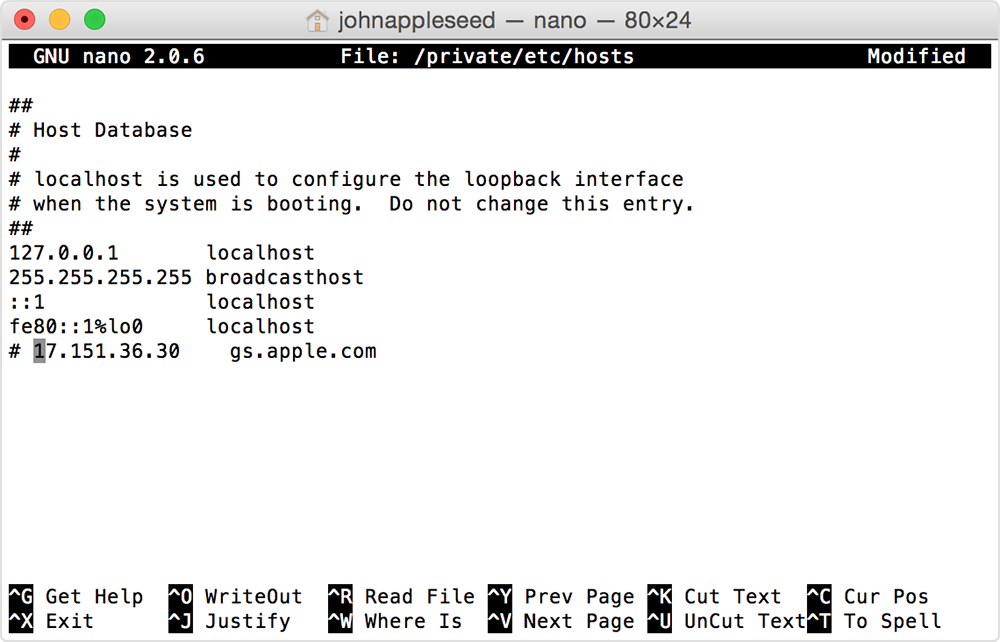
5. Suche mit den Pfeiltasten einen Eintrag, der „gs.apple.com“ enthält. Wenn kein Eintrag mit gs.apple.com angezeigt wird, steht die Hostdatei mit dem Problem nicht in Verbindung. Schließe das Terminal, und gehe in diesem Artikel zum Abschnitt „Netzwerkprobleme beheben“.
6. Füge vor dem Eintrag „gs.apple.com“ ein „# “ hinzu.
7. Drücke Ctrl-O, um die Datei zu sichern.
8. Drücke die Eingabetaste, wenn du nach dem Dateinamen gefragt wirst.
9. Drücke Ctrl-X, um den Editor zu verlassen.
10. Starte den Mac neu.
Nachdem dein Computer den Neustart abgeschlossen hat, aktualisiere oder wiederherzustellen.
Du benötigst weitere Hilfe?
Erzähle uns mehr darüber, was passiert ist, und wir schlagen vor, was du als Nächstes tun kannst.